3 ефективних способи використання ChatGPT в Excel
 Навчання ChatGPT
 Час читання: 15 хвилин
Вам цікаво, як ChatGPT може покращити роботу з Excel? Перегляньте ці поради щодо використання ChatGPT в Excel.
Excel — неймовірно корисний інструмент для роботи з великими обсягами даних. Однак пошук і впровадження правильних формул іноді може бути складним і розчаровуючим досвідом. На щастя, ChatGPT може бути чудовим ресурсом, який допоможе подолати ці проблеми.
За допомогою цієї мовної моделі штучного інтелекту ви можете звертатися за допомогою щодо проблем, пов’язаних із Excel, створювати формули та отримувати відповіді в режимі реального часу, щоб допомогти вам максимально використати Excel. У цій статті ми розглянемо деякі ефективні способи використання ChatGPT в Excel і дізнаємося, як це може покращити ваш досвід аналізу даних.
1. Використовуйте ChatGPT для створення та впровадження формул
Створення або пошук потрібних формул Excel може лякати й займати багато часу. Крім того, якщо формула містить помилку, вона може дати неправильні результати, які може бути ще складніше виправити.
Щоб уникнути всіх цих клопотів, ви можете попросити ChatGPT створити для вас формули на основі конкретних деталей того, що ви хочете зробити своєю формулою. Ви можете попросити чат-бота запропонувати формули на основі поточних завдань або отримати вказівки щодо формули, яка у вас уже є.
Щоб почати, запишіть основні вимоги до формули. Це може містити зразок вашої електронної таблиці та опис завдання, яке ви хочете виконати. Коли це буде зроблено, ви можете попросити ChatGPT створити формулу. Це може включати використання конструктора формул/функцій або ручне додавання формули до електронної таблиці.
Ось приклад: у нас була електронна таблиця, яка містить дані про продажі різних продуктів у різних містах, і ми хотіли підрахувати загальний обсяг продажів для кожного продукту. Ми ввели всі необхідні дані в ChatGPT і попросили його розрахувати продажі продукту A.
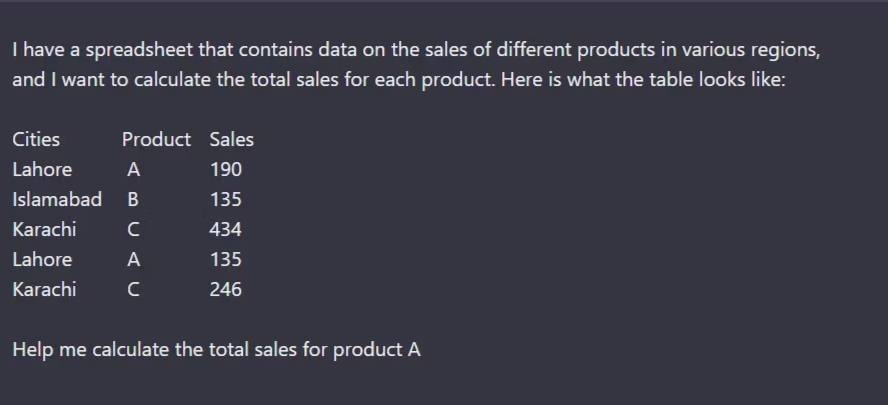
Він відповів
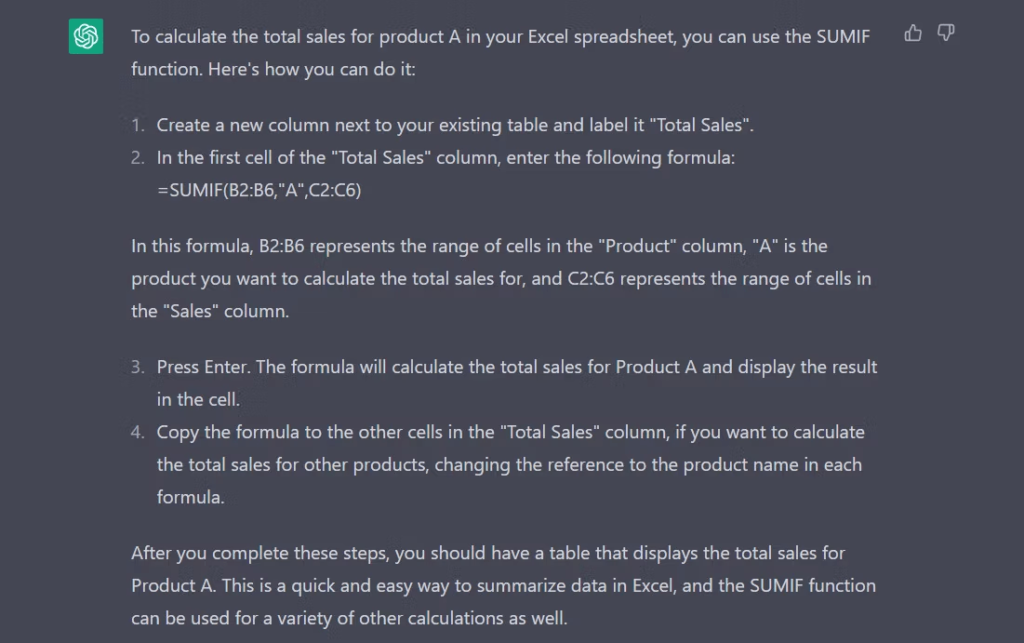
Ми дотримувалися точних кроків у нашій електронній таблиці Excel, і формула точно розрахувала загальний обсяг продажів.
Просячи ChatGPT створити для вас формули, пам’ятайте про кілька речей:
- Чим більше інформації ви надасте, тим краще. Переконайтеся, що ваші інструкції чіткі та конкретні. Якщо електронна таблиця не надто довга, ви можете скопіювати її вміст і надати його чат-боту для більш точної відповіді. Ми також говорили про те, як написати ефективні підказки ChatGPT для найкращих відповідей у нашому попередньому посібнику, до якого ви можете звернутися для цієї мети.
- Ще раз перевірте форматування та синтаксис формул, створених ChatGPT. Якщо будь-яке з них є неправильним, Excel поверне повідомлення про помилку.
- Завжди повторно перевіряйте результати, щоб переконатися в точності. Хоча ChatGPT може створювати формули для вас, він також має певні обмеження. Найкраще перевірити формулу на невеликій вибірці даних, щоб переконатися, що вона дає точні результати.
Пам’ятаючи про ці моменти, ви зможете використовувати чат-бота ефективніше та з більшою впевненістю, щоб подолати будь-які страхи, які можуть виникати щодо роботи з електронними таблицями.
2. Використовуйте ChatGPT для створення макросів
Макроси — це набір інструкцій, які вказують Excel виконувати певні завдання в певному порядку. Це означає, що макроси дозволяють записувати певний набір дій, а потім виконувати їх одним клацанням миші без необхідності щоразу писати код вручну.
Однак створення макросів у Excel може бути дещо складним, особливо якщо ви не знайомі з програмуванням або VBA. На щастя, ChatGPT може допомогти вам у цьому процесі, надаючи корисні вказівки та поради.
Давайте розглянемо приклад. У нас є таблиця даних про продажі з такими стовпцями:
- Ім’я працівника
- Регіон
- квартал
- Загальний обсяг продажів
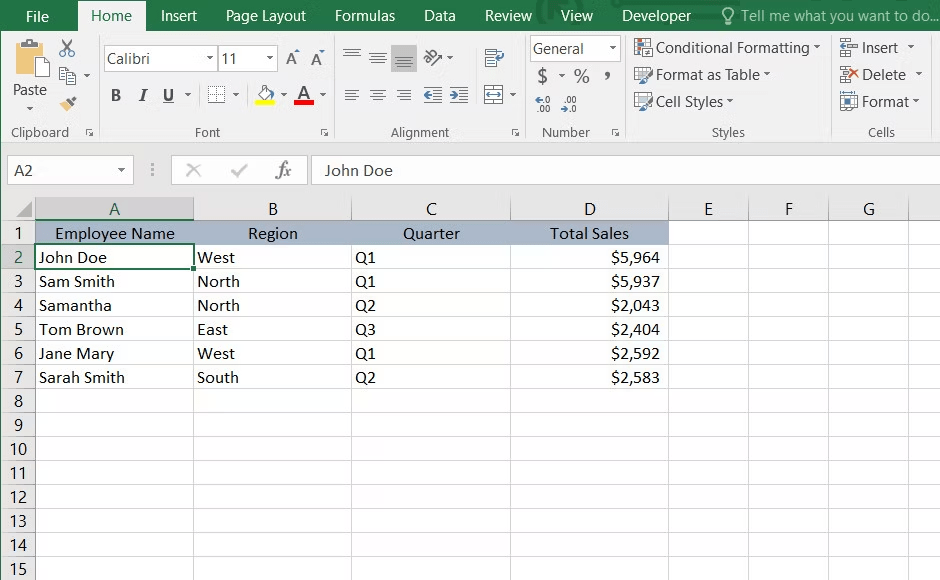
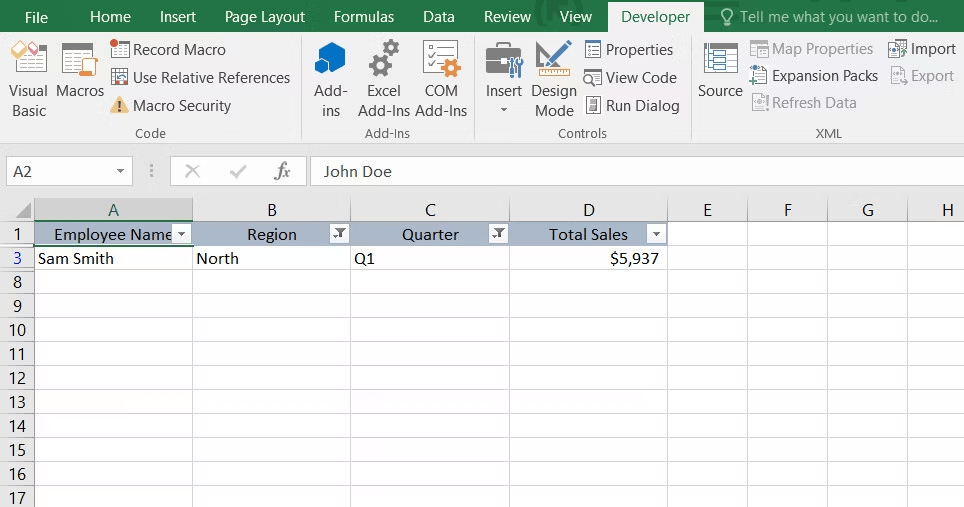
Ми хочемо створити фільтр, який буде відображати загальні продажі, здійснені за перший квартал для Північного регіону. Ми описали це в ChatGPT і створили для цього макрос, як показано нижче:
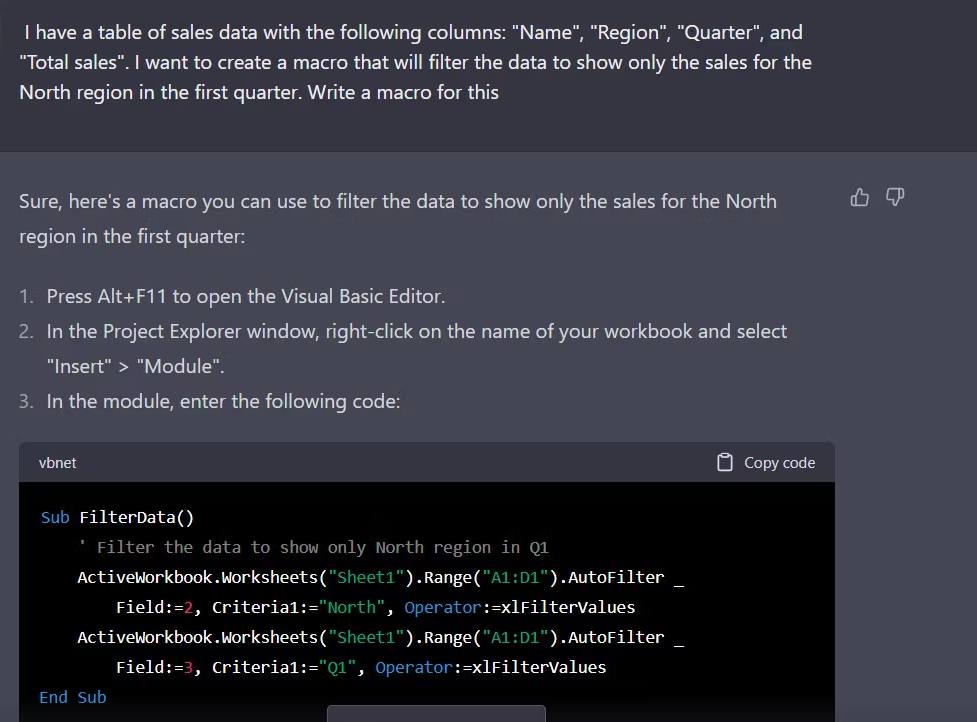
Коли у вас є необхідний макрос, давайте реалізуємо та запустимо його:
- Натисніть клавіші Alt + F11 на клавіатурі, щоб відкрити редактор Visual Basic.
- У наступному вікні перейдіть до пункту «Вставити» > «Модуль» .
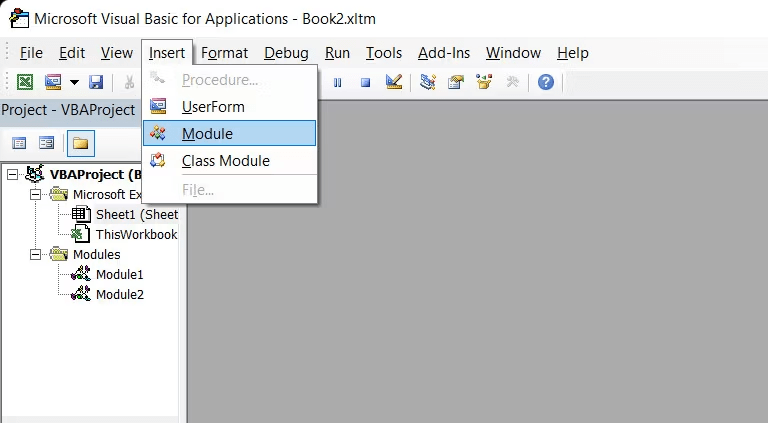
- Тут введіть код, який ви скопіювали з ChatGPT раніше.
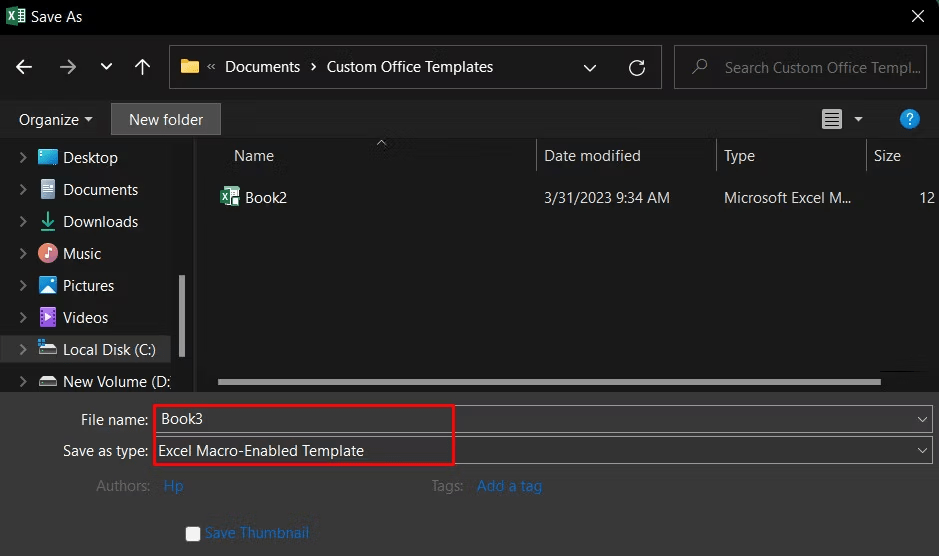
- Закрийте діалогове вікно та натисніть «Файл» > «Зберегти як» .
- Розгорніть спадне меню «Зберегти як тип» і виберіть « Книга Excel із підтримкою макросів» .
- Натисніть «Зберегти» , щоб зберегти файл макросу.
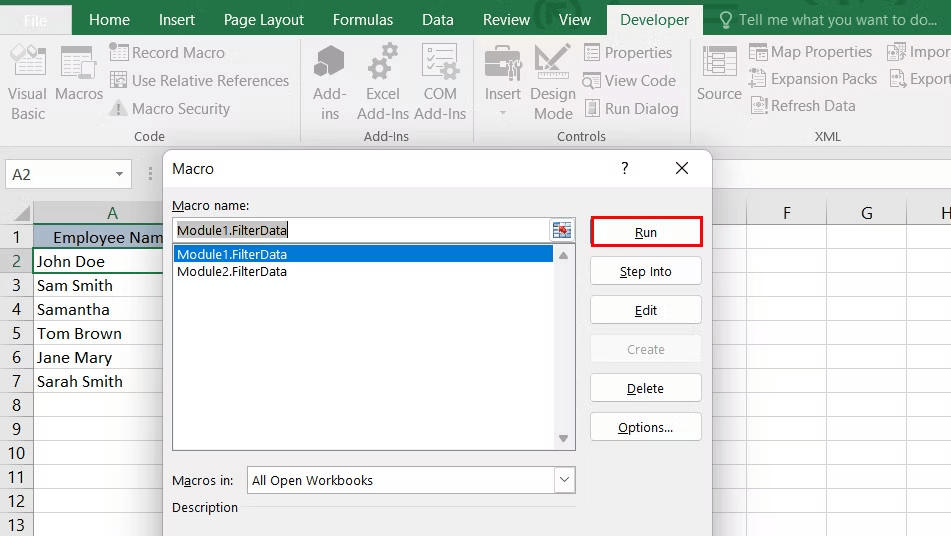
- Тепер поверніться до робочого аркуша та перейдіть на вкладку «Розробник» .
- Клацніть Макроси та виберіть зі списку FilterData .
- Нарешті натисніть «Виконати» .
Тепер цей макрос фільтруватиме ваші дані, щоб відображати лише продажі для цільового регіону.
3. Використовуйте ChatGPT для автоматизації надсилання електронних листів
Під час керування великою командою автоматизація таких завдань, як надсилання електронних листів, може стати порятунком. Excel пропонує різні методи автоматизації надсилання електронних листів, що особливо корисно, коли ви регулярно надсилаєте групі людей із подібними даними. Крім того, використання ChatGPT може ще більше оптимізувати процес автоматизації електронної пошти для досягнення максимальної ефективності.
Найпростіший спосіб зробити це, попросивши ChatGPT створити відповідний макрос VBA. Цей метод дуже схожий на кроки, які ми вже описали вище. Давайте швидко розглянемо приклад.
Припустімо, що у нас є список електронних адрес для вищого керівництва нашої фірми, і нам потрібно надіслати їм звіт про доходи за перший квартал електронною поштою. Ось як ми попросимо ChatGPT створити макрос VBA.
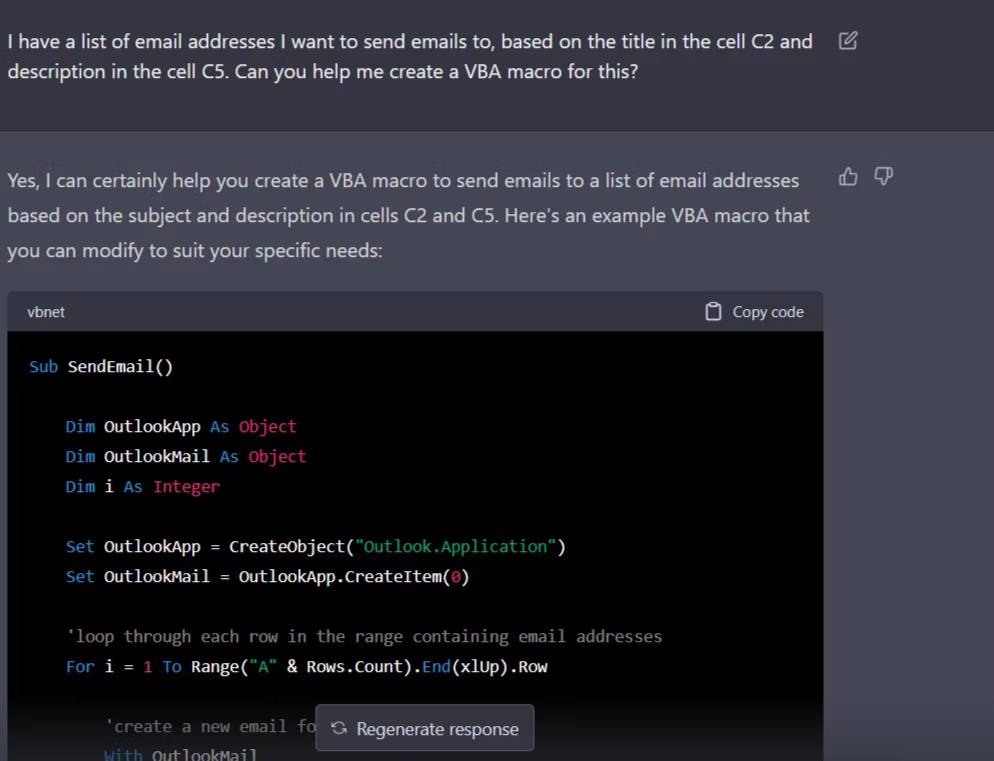
Отримавши макрос, ми збережемо модуль і запустимо його, виконавши кроки, описані вище. Так просто! Окрім цих трьох методів використання ChatGPT в Excel, які ми перерахували, ви також можете використовувати чат-бота для аналізу та візуалізації даних у Excel за допомогою таких інструментів, як Charts і Data Analysis Toolpak. Ви можете попросити ChatGPT пояснити, як ефективно використовувати ці інструменти.
Крім того, ви можете використовувати ChatGPT для вирішення проблем у Excel, надавши йому деталі помилки, з якою ви зіткнулися. Хоча є багато речей, які ChatGPT ще не може зробити в Excel , це чудовий інструмент, який може допомогти вам стати професіоналом електронних таблиць.
ChatGPT на допомогу
ChatGPT — це цінний ресурс, який допоможе максимально використати Excel. Ви можете використовувати його, щоб створювати нові формули, отримувати допомогу з будь-якими помилками в електронній таблиці та навіть навчатися новим навичкам, попросивши його пояснити, як працюють певні функції. Якщо використовувати його правильно, це може допомогти вам максимально збільшити продуктивність Excel і подолати будь-які страхи щодо електронних таблиць, які у вас можуть виникнути.
17.04.2023 Владислав Зінов'єв