Використовуйте ChatGPT у Google Таблицях і Документах
 Навчання ChatGPT
 Час читання: 15 хвилин

Запуск ChatGPT відкрив цілий новий світ можливостей. ChatGPT виявився вражаючим у таких завданнях, як генерація тексту, переклад, підсумовування, очищення даних і низка текстових завдань, які зазвичай утомливо виконувати в програмах для роботи з електронними таблицями.
Отже, що, якби ми могли застосувати повноваження ChatGPT в електронній таблиці? Замість того, щоб придумувати складні формули, що, якби ви могли надати інструкції українсько мовою та дозволити ChatGPT виконувати важку роботу?
Звучить добре, правда? Ось як інтегрувати технологію GPT у Google Таблиці та легко працювати з електронною таблицею.
Як використовувати розширення GPT для Таблиць і Документів?
Незважаючи на те, що OpenAI не має розширення ChatGPT для програм для роботи з електронними таблицями, ви все одно можете насолоджуватися технологією GPT у Google Таблицях за допомогою програм сторонніх розробників, які взаємодіють із API GPT OpenAI. Однією з таких програм сторонніх розробників є розширення «GPT для таблиць і документів». Це не окрема програма, а розширення Google Таблиць, яке дає змогу використовувати підказки, подібні до ChatGPT, у складі функцій у ваших електронних таблицях.
Ні, для налаштування не потрібні знання програмування. Процес не надто технічний — його відносно легко виконати. Все, що вам потрібно для початку, це отримати ключ API OpenAI і додати розширення «GPT для таблиць і документів» до свого облікового запису Google Таблиць. Але як отримати ключ OpenAI API?
Як додати розширення GPT для Таблиць і Документів до Google Таблиць?
Щоб додати розширення GPT для Таблиць і Документів у свої Таблиці Google:
- Відкрийте нову електронну таблицю Google Таблиць на своєму комп’ютері.
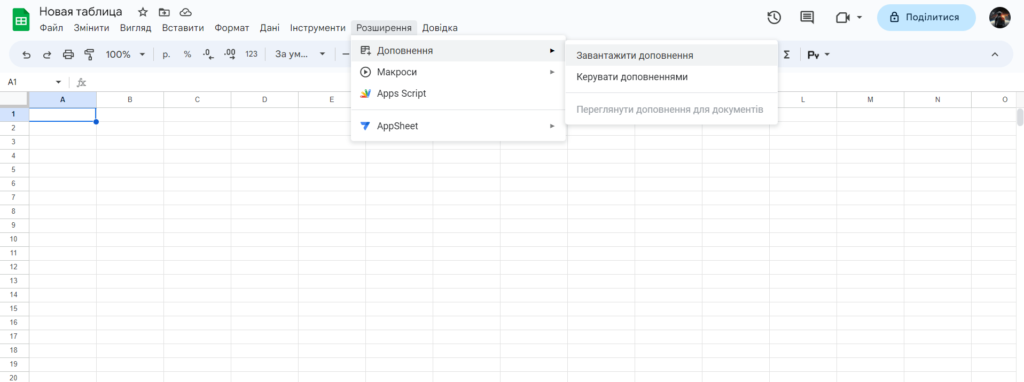
- Знайдіть і клацніть Розширення > Додатки > Отримати додатки
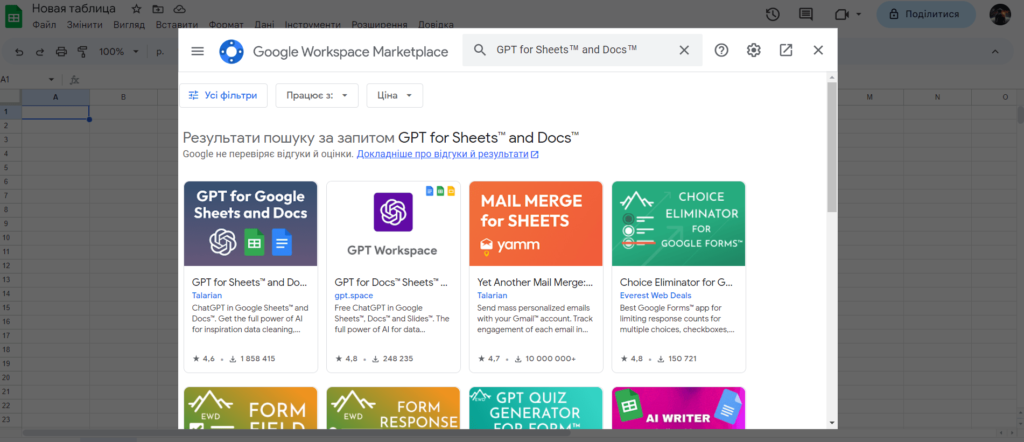
3. Далі ви потрапите в Google Workspace Marketplace. Знайдіть рядок пошуку у верхньому правому куті екрана та знайдіть GPT для Таблиць і Документів .
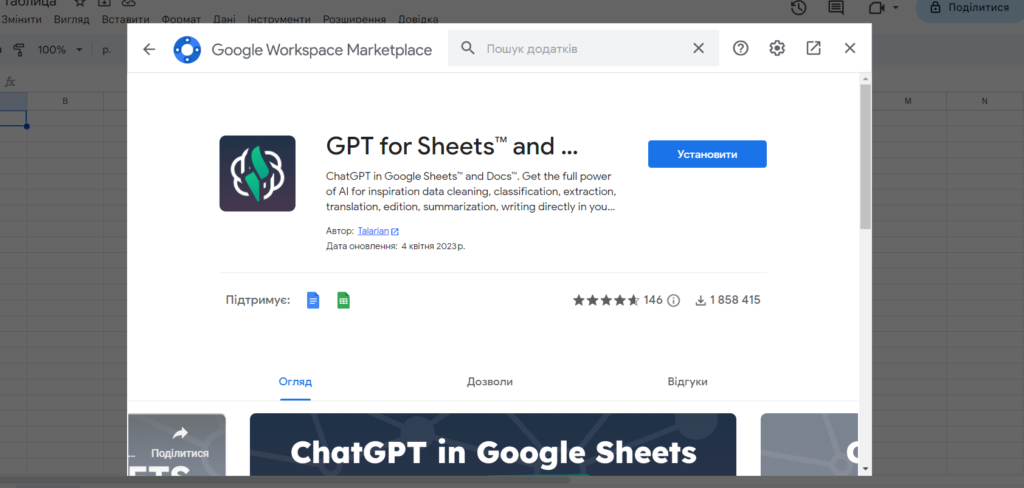
4. Натисніть перше розширення, як показано на знімку екрана вище. На наступній сторінці натисніть «Встановити» , а потім «Продовжити».
5. Виберіть обліковий запис Google, пов’язаний із вашим обліковим записом Google Sheets, а потім натисніть «Дозволити» у запиті дозволу, щоб надати розширенню доступ, необхідний для редагування ваших електронних таблиць.
6. Після встановлення натисніть «Далі» та натисніть «Готово» на екрані після встановлення, щоб завершити процес встановлення.
Після цього розширення GPT буде додано до вашого облікового запису Google Таблиць. Однак, щоб використовувати функції та формули на базі GPT у Google Таблицях, вам знадобиться ключ OpenAI API, щоб активувати розширення в Google Таблицях.
Як створити ключ OpenAI API?
Щоб використовувати розширення GPT для таблиць і документів, вам знадобиться ключ API з веб-сайту OpenAI. Ось як створити ключ OpenAI API:
- Відвідайте OpenAI і зареєструйтеся, якщо у вас ще немає облікового запису.
- Створивши обліковий запис, увійдіть і перейдіть на сторінку ключів API OpenAI .
- Далі знайдіть і натисніть кнопку «Створити новий секретний ключ» у центрі сторінки.
- Якщо все піде добре, на екрані має з’явитися спливаюче вікно з вашими ключами API та сповіщенням «Створено ключ API». Далі торкніться зеленої кнопки копіювання поруч із ключем API, щоб скопіювати ключ у буфер обміну.
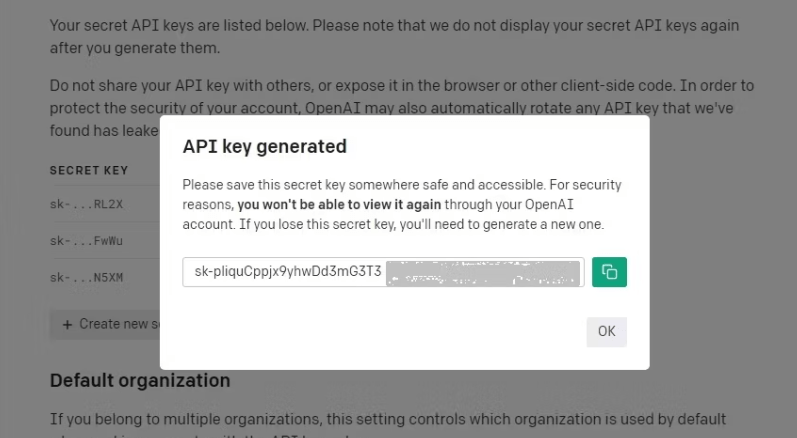
Обов’язково зберігайте захищену копію свого ключа API, оскільки його неможливо відновити у разі втрати. Крім того, не повідомляйте свої ключі API третім особам, оскільки це може призвести до обмеження вашого доступу до GPT API OpenAI у разі будь-якого зловмисного використання третіми сторонами.
Отримавши безкоштовний ключ API, ви повинні додати його до розширення GPT для Таблиць і Документів у своєму обліковому записі Google Таблиць.
- Відкрийте нову електронну таблицю або перезавантажте поточний відкритий файл електронної таблиці.
- Перейдіть до Розширення > GPT для Таблиць™ і Документів™ > Установити ключ API .
- Вставте раніше згенерований ключ API у поле введення API та торкніться Перевірити . Якщо це дійсний ключ API, ви повинні отримати повідомлення “Ваш ключ OpenAI API дійсний!” повідомлення.
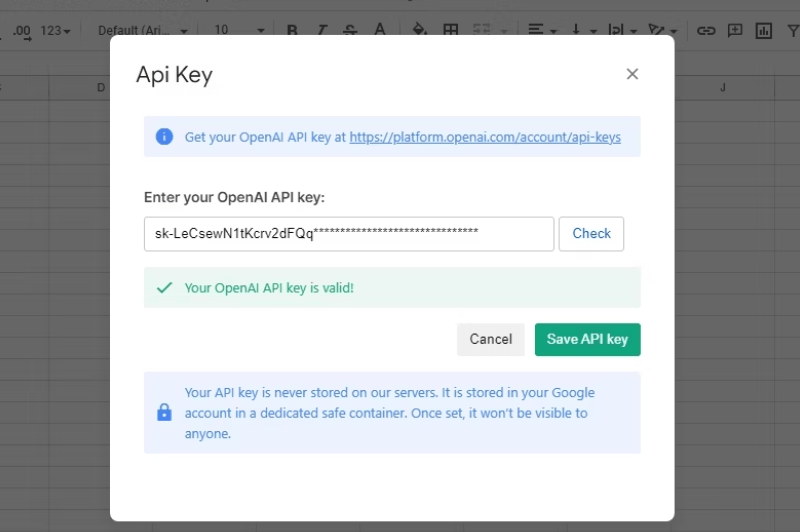
4. Щоб продовжити, натисніть кнопку Save API .
Виконавши ці кроки, ви майже завершили процес налаштування. Останнім кроком є активація розширення GPT для Таблиць і Документів. Для цього перейдіть до Розширення > GPT для таблиць і документів > Увімкнути функції GPT .
04.04.2023 Владислав Зінов'єв