


Як автоматизувати Календар Google: інструменти та поради щодо економії часу
 Навчання ChatGPT
 Час читання: 15 хвилин

Уявіть ситуацію: ви нарешті сідаєте розпочати великий проєкт, але раптом — дінь! — на екрані з’являється нагадування про зустріч. Ви відкладаєте його, але через деякий час приходить ще одне, потім ще. І ось ваш «час для зосередження» перетворюється на безкінечну гру в календарі — ніби «бий крота», намагаючись уникнути відволікань.
Як автоматизація Google Календаря може змінити цю ситуацію?
За допомогою правильного налаштування автоматичних нагадувань і оптимізації подій у Google Workspace ви зможете:
- Зменшити час на ручне планування зустрічей
- Автоматично отримувати нагадування без зайвих відволікань
- Ефективно керувати своїм часом і пріоритетами
- Уникнути безкінечних обговорень про дату і час зустрічей
Що можна зробити вже зараз?
- Налаштувати автоматичні нагадування з інтервалами, які не заважають роботі
- Використовувати функції автоматичного прийняття або відхилення запрошень на основі ваших правил
- Інтегрувати Google Календар з іншими інструментами Google Workspace, щоб отримувати інформацію про зустрічі у зручному вигляді
- Використовувати статуси зайнятості для автоматичного блокування часу, призначеного для концентрації
У нашому матеріалі ми детально розкажемо про найпростіші та найефективніші способи автоматизації Google Календаря, які допоможуть вам зекономити час і залишатися продуктивними навіть у найбільш завантажені дні.
Навіщо автоматизувати Календар Google?
Автоматизація Google Календаря значно полегшує планування завдань, управління нагадуваннями та організацію зустрічей. Вона дозволяє отримувати інформацію з електронної пошти, електронних таблиць або інших програм і миттєво перетворювати ці дані на події у календарі — без зайвих ручних дій.
Основні переваги автоматизації Google Календаря:
- Позбавлення від ручного введення даних
Автоматично додавайте події з електронних листів, онлайн-форм або електронних таблиць без необхідності вводити їх вручну. - Синхронізація з різними програмами
Інтегруйте Google Календар з інструментами управління проектами, CRM-системами або сервісами управління завданнями для створення єдиного, зручного робочого процесу. - Розумні нагадування і сповіщення
Налаштуйте автоматичні сповіщення залежно від типу події, місця проведення чи пріоритету, щоб завжди вчасно готуватися до зустрічей і завдань. - Автоматичне оновлення повторюваних подій
Динамічно керуйте повторюваними завданнями і зустрічами з урахуванням змін у розкладі або вашій доступності. - Миттєве створення посилань на відеоконференції
Автоматично генеруйте посилання для Google Meet, Zoom чи інших платформ під час створення події, що значно економить час. - Налаштування індивідуальних робочих процесів
За допомогою Google Apps Script або сервісів автоматизації, таких як Zapier, створюйте складні сценарії, які оновлюють календар на основі заданих умов. - Автоматизація відповіді на запрошення
Автоматично надсилайте підтвердження, нагадування або переносіть зустрічі без необхідності втручання вручну.
🧠 Цікавий факт: Календар Google було запущено 13 квітня 2006 року , але спочатку він був доступний лише за запрошеннями — як і Gmail.
Вбудована автоматизація Календаря Google, яку ви можете використовувати
У Календарі Google вбудовано кілька зручних функцій автоматизації. Ось як їх використовувати для кращого керування календарем.
Спосіб №1: Скрипт Google Apps
Скрипт Google Apps – це потужний спосіб створювати автоматизовані робочі процеси та налаштовувати Календар Google без зовнішніх інструментів. За допомогою цього методу ви можете:
- Створення подій з Google Forms: автоматичне планування подій, коли хтось надсилає форму
- Синхронізація з Google Таблицями: додавання, оновлення або отримання відомостей про подію з електронної таблиці
- Надсилання сповіщень: налаштування нагадувань електронною поштою або SMS для майбутніх подій та зустрічей
Виконайте такі дії, щоб скористатися ним:
Крок №1: Відкрийте скрипт Google Apps
Перейдіть на сторінку script.google.com/create та розпочніть новий проект, натиснувши кнопку «Новий проект». Це відкриє редактор скриптів, де ви зможете написати свій код.
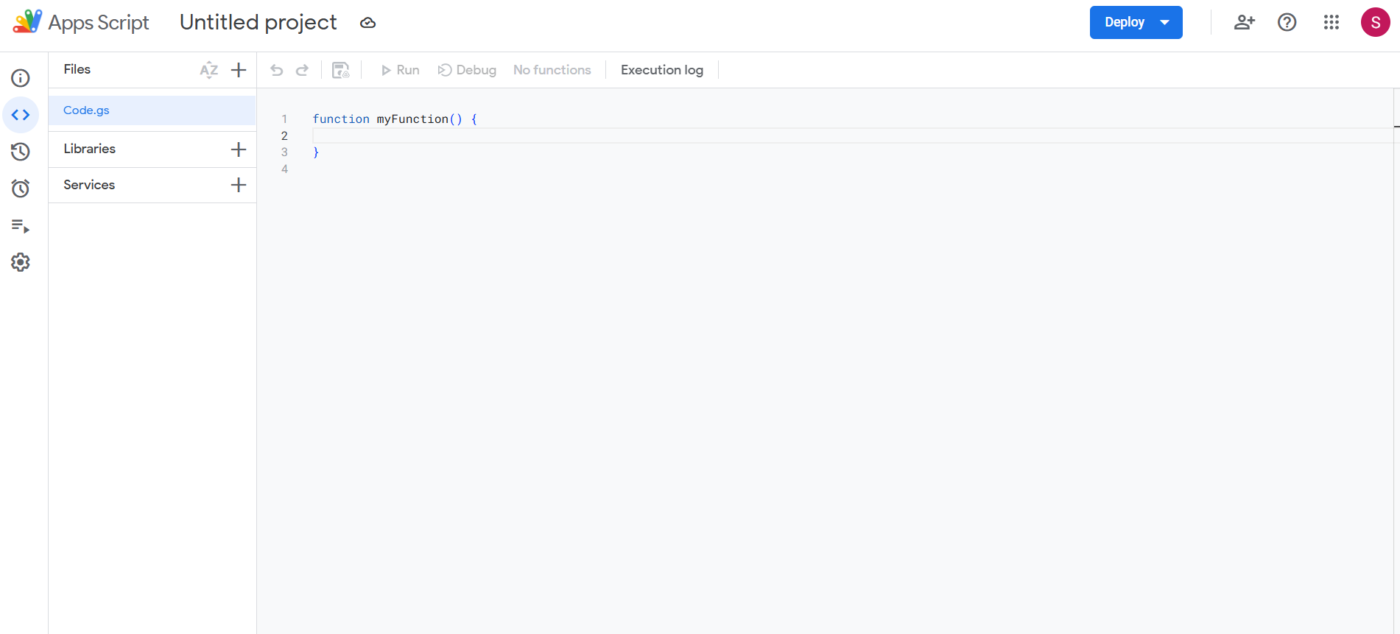
Крок №2: Підключення до Календаря Google
Замініть код за замовчуванням цим фрагментом:
function createEvent() {

  const calendar = CalendarApp.getDefaultCalendar();

  calendar.createEvent('Meeting with Team', new Date('2025-04-10T10:00:00'), new Date('2025-04-10T11:00:00'));

}
Це створює просту годинну подію у вашому основному календарі.
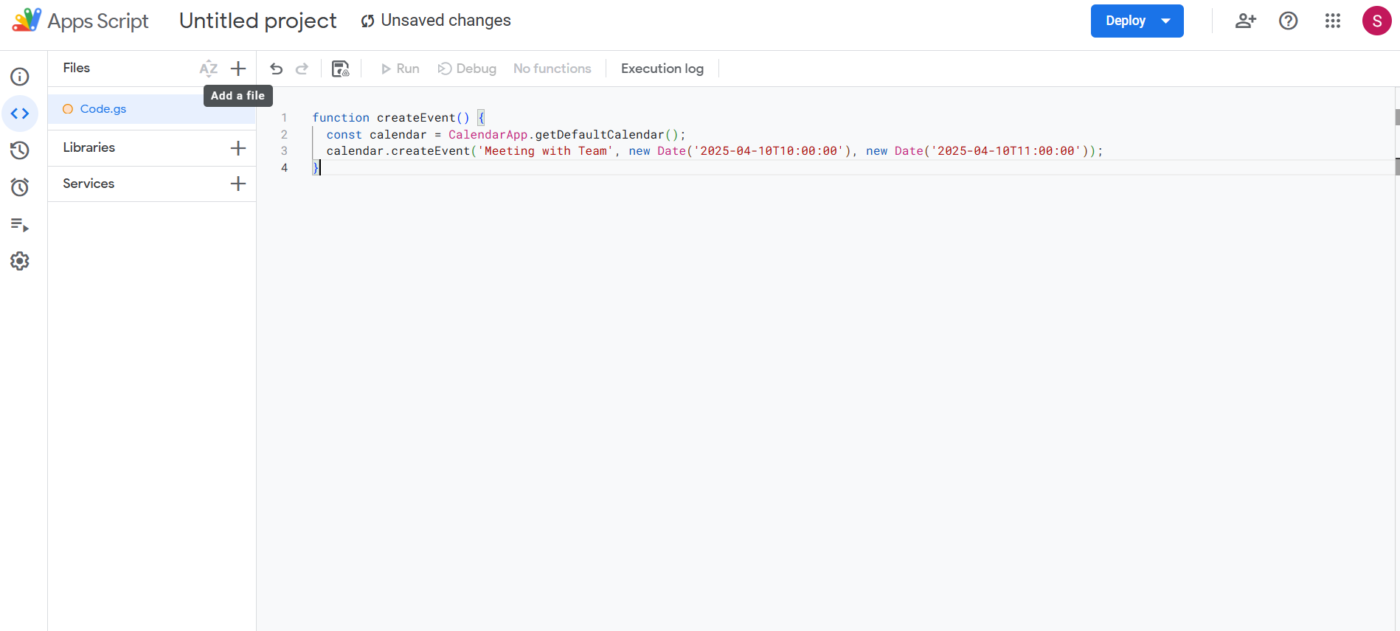
Крок №3: Збережіть та запустіть
Натисніть значок «Зберегти» , щоб назвати свій проект. Потім натисніть кнопку «Виконати» (▶️), щоб виконати скрипт. Під час першого запуску вам буде запропоновано надати дозволи — схваліть їх, щоб продовжити.

Крок 4: Налаштуйте або додайте тригери
Відкрийте меню «Тригери» ліворуч.
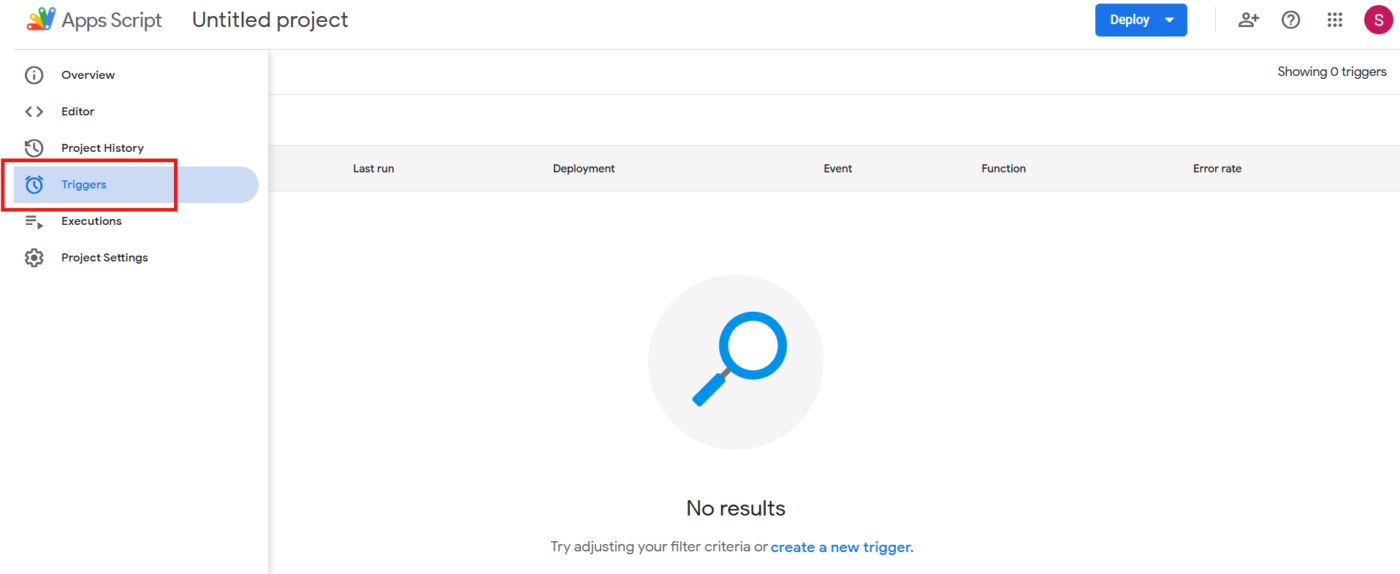
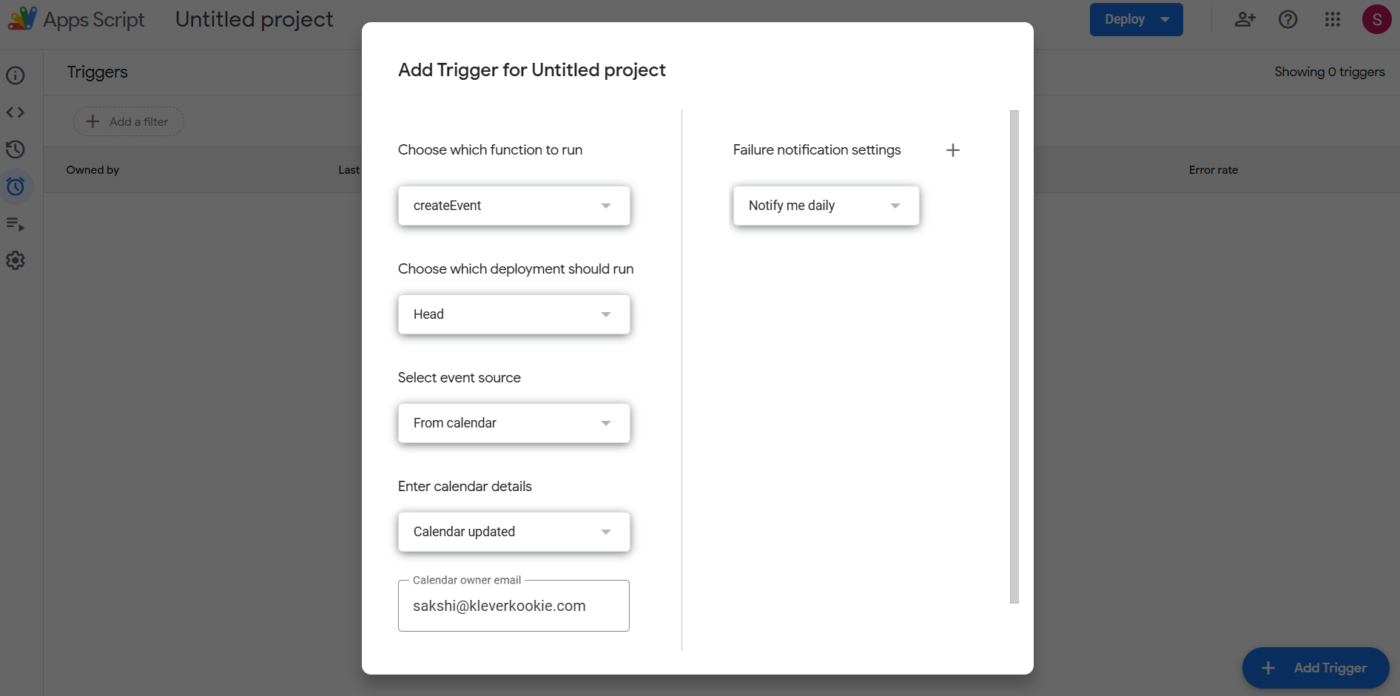
Ви можете налаштувати цю функцію на автоматичний запуск за розкладом, наприклад, щодня. Пізніше додайте більше логіки, наприклад, зчитування даних подій з Google Таблиці або створення повторюваних подій.
📖 Читайте також: ChatGPT проти Microsoft Copilot: який із них кращий?
Спосіб №2: API Календаря Google
За допомогою цього методу ви можете програмно створювати, змінювати або видаляти події та керувати запрошеннями.
Ось що вам потрібно зробити:
- Увімкнути API Календаря Google
- Налаштування автентифікації OAuth 2.0
- Напишіть код для керування подіями та автоматизації планування
Цей варіант найкраще підходить для розробників, які шукають глибшої інтеграції та складної автоматизації.
Спосіб №3: Розширення та доповнення браузера
Розширення та доповнення для браузера пропонують швидкі рішення без коду для автоматизації завдань, таких як планування зустрічей, надсилання нагадувань та створення шаблонів подій, лише за кілька кліків.
Ось кілька рекомендованих доповнень:
- Автоматизатор подій календаря: створює події з надісланих форм
- TimeNavi: Допомагає керувати часом, аналізуючи використання та доступність календаря
- Логічний аркуш: Імпортує дані з API до Календаря Google
Ось деякі рекомендовані розширення Chrome:
- Checker Plus: Відображає сповіщення про події безпосередньо у вашому браузері
- Кнопка: Відображає швидкий перегляд вашого розкладу завдяки інтеграції Zoom та Teams.
- Об’єднання подій: об’єднує дублікати подій з кількох календарів в один
Хоча розширення прості у використанні, вони можуть мати обмеження. Наприклад, вони можуть працювати лише в тому браузері, в якому ви їх встановили.
🔍 Чи знаєте ви? Ви можете додавати прогнози погоди до Календаря Google, увімкнувши цю функцію в налаштуваннях. Таким чином, вам ніколи не доведеться планувати зустріч просто неба в дощовий день.
Обмеження автоматизації Календаря Google
Календар Google залишається надійним інструментом планування, але приклади його автоматизації є досить простими. Для складніших робочих процесів користувачам доводиться звертатися до зовнішніх рішень, що може створювати проблеми безпеки та конфіденційності.
Давайте розглянемо ці обмеження та те, як вони можуть впливати на щоденну діяльність.
Обмежені вбудовані функції автоматизації
Шаблони Календаря Google забезпечують базові можливості планування та сповіщень. Однак їхня вбудована автоматизація мінімальна, їй бракує розширених тригерів або умовних дій.
Наприклад, він не може автоматично генерувати події із зовнішніх вхідних даних або динамічно налаштовувати їх на основі складних критеріїв без додаткового написання скриптів.
Для розширених робочих процесів потрібні інструменти сторонніх розробників
Щоб досягти складної автоматизації, користувачі повинні покладатися на зовнішні платформи, такі як ClickUp, Zapier або спеціальний скрипт Google Apps. Це вводить додаткові кроки в налаштуванні та обслуговуванні, збільшує ризик проблем із синхронізацією та часто вимагає технічних знань для ефективного впровадження.
Потенційні проблеми конфіденційності та безпеки під час інтеграцій
Інтеграція сторонніх інструментів означає надання їм доступу до даних вашого календаря, які можуть містити конфіденційну інформацію. Це викликає занепокоєння щодо обробки даних, їх зберігання та потенційних порушень.
Користувачі повинні ретельно перевіряти дозволи та методи безпеки цих інструментів, щоб зменшити ризики.
🧠 Цікавий факт: Термін «автоматизація» вперше був введений у 1946 році керівником компанії Ford Motor Company для опису автоматичної обробки автомобільних деталей у виробництві.
Автоматизація, яка точно працює вчасно
підвищити ефективність і зберегти фокус на важливому. Вона дозволяє не лише краще планувати день, але й адаптувати робочі процеси до сучасного динамічного стилю життя.
І якщо ви хочете не лише оптимізувати свій календар, а й навчитися використовувати штучний інтелект у бізнесі та повсякденному житті — приєднуйтесь до навчальних програм від AcademyCGPT.
Щоб отримати докладні статті про штучний інтелект, відвідайте наш блог, який ми створюємо з любов’ю до технологій, людей та їхніх потреб.
22.05.2025 Владислав Зінов'єв


