

Як експортувати розмови ChatGPT
 Навчання ChatGPT
 Час читання: 15 хвилин
Часто під час спілкування з ChatGPT виникають особливо цінні моменти — це може бути влучна ідея, чітке пояснення складного питання або кумедна відповідь, яку хочеться зберегти. Однак знайти ці розмови згодом буває складно через нескінченне прокручування історії.
Щоб уникнути втрати корисної інформації, варто скористатися функціями експорту, які доступні без додаткових налаштувань чи складних технічних прийомів. Збереження чату — це швидкий та зручний спосіб мати важливі розмови під рукою у будь-який момент.
Цей посібник допоможе:
- Ознайомитися з форматами експорту.
Є кілька варіантів збереження діалогів:- PDF — для надійного довготривалого зберігання
- HTML — для зручного перегляду в браузері
- TXT — для швидкого доступу до тексту без зайвих елементів
- Знайти функцію експорту.
У вебверсії ChatGPT передбачена кнопка експорту історії чату. Вона дозволяє завантажити потрібну розмову лише в кілька кліків. - Організувати збережені файли.
Після експорту чати можна зручно структурувати, сортувати за темами, датами або важливістю. Це особливо корисно для тих, хто використовує ChatGPT у навчанні, роботі чи творчості. - Інтегрувати в робочий процес.
Збережені чати можна використовувати як нотатки, інструкції, шаблони відповідей чи джерела ідей для майбутніх проєктів. Вони легко імпортуються у більшість менеджерів завдань, документів або хмарних сервісів.
Таким чином, експортування чатів — це не лише спосіб зберегти інформацію, а й ефективний інструмент для покращення особистої продуктивності.
Навіщо експортувати розмови ChatGPT?
Експортування розмов з ChatGPT може стати корисною звичкою з багатьох причин. Це не просто збереження тексту — це інструмент для підвищення ефективності, організації інформації та оптимізації власного робочого процесу.
Ось кілька ситуацій, у яких експорт чатів стане у пригоді:
Зберігає ключові висновки
ChatGPT здатен генерувати точні рішення, креативні ідеї та лаконічні пояснення, які часто стають тим самим моментом «ага!», що відкриває нове бачення завдання або проблеми. Щоб такі інсайти не зникли в потоці нових розмов, варто фіксувати їх за допомогою експорту.
Експорт чату гарантує, що важливі думки будуть збережені й доступні у будь-який момент. Це дозволяє не лише повертатися до попередніх діалогів, але й активно використовувати їх повторно — як шаблони, довідкові матеріали або джерело натхнення.
Збережені чати також економлять час: немає потреби згадувати, як саме було сформульовано відповідь, або повторно ставити те саме запитання. Усе необхідне вже збережено у зручному форматі й легко доступне для подальшої роботи.
📖 Читайте також: Як стати креативнішими за допомогою ШІ: 7 нестандартних прийомів
Обмін відповідями з членами команди
Працюєте в команді або взаємодієте з клієнтами? Експорт та обмін розмовами з ChatGPT можуть суттєво спростити комунікацію та зекономити час. Замість того, щоб повторювати одні й ті самі пояснення чи інструкції, достатньо надіслати збережений чат — це дозволяє всім учасникам отримати однакову інформацію та діяти узгоджено.
Такий підхід сприяє синхронізації роботи, усуває дублювання зусиль і підвищує загальну ефективність. Збережені розмови можуть слугувати готовими довідниками, методичками або відповідями на типові запитання. Це особливо корисно в навчанні, проєктному менеджменті та креативній співпраці, де чіткість і швидкість обміну ідеями мають вирішальне значення.
Документування обговорень для подальшого використання
Експорт розмов із ChatGPT дає змогу створити цілісний і динамічний архів ідей, рішень і кроків, зроблених у процесі мислення. Це можна порівняти з цифровим журналом, який фіксує шлях — від перших запитів до складних висновків. Такий підхід дозволяє бачити власний розвиток, аналізувати прийняті рішення та повертатися до цінних інсайтів у будь-який момент.
Якщо виникає потреба пригадати стару ідею, рішення або підхід, достатньо переглянути збережений діалог. Це економить час і зусилля, адже не потрібно знову будувати все з нуля. З кожним новим збереженим чатом поступово формується особистий банк знань — ресурс, що підтримує стабільність, гнучкість мислення й ефективність у довгостроковій перспективі.
Такий архів стає незамінним для тих, хто працює над складними проєктами, розвивається професійно або просто прагне тримати під контролем власний прогрес.
👀 Чи знаєте ви? Дослідження Національного бюро економічних досліджень показало, що генеративний штучний інтелект, такий як ChatGPT, може підвищити продуктивність праці на 14% .
Покроковий посібник з експорту розмов ChatGPT
Зберігати розмови з ChatGPT можна кількома зручними способами — від простого копіювання до автоматизованого експорту. Обраний метод залежить від ваших потреб: збереження окремої відповіді, архівування цілих сесій або інтеграція з інструментами для подальшої роботи.
Нижче — покрокова інструкція, яка допоможе забезпечити надійне зберігання та легкий доступ до ваших чатів:
Спосіб 1: Копіювання та вставка розмов вручну
Найпростіший спосіб експортувати розмову ChatGPT – це старий добрий метод копіювання та вставки. Він виконує роботу без додаткових інструментів чи налаштування та ідеально підходить для коротких чатів та швидкого обміну. Виконайте такі дії:
- Відкрийте ChatGPT і перейдіть до розмови, яку потрібно зберегти, на лівій бічній панелі
- Виділіть текст, перетягнувши курсор на певні частини розмови, які потрібно скопіювати
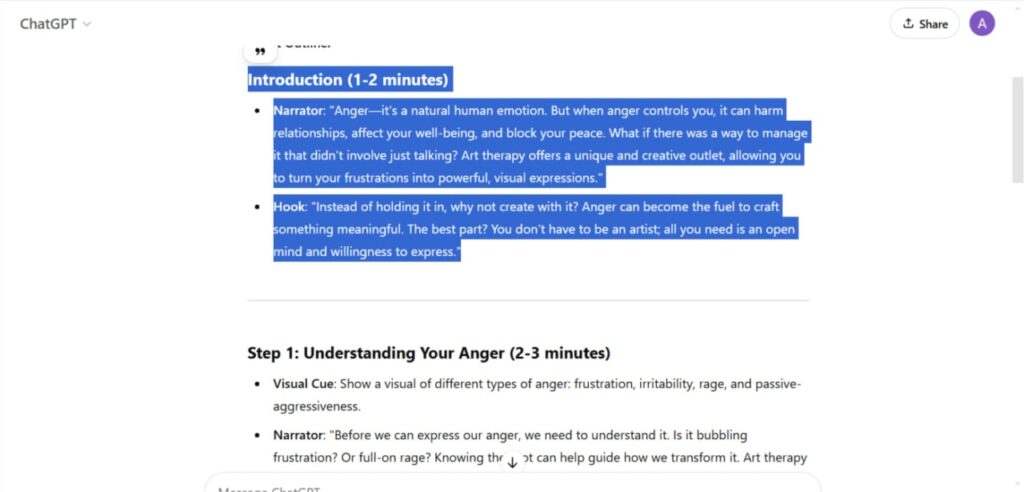
- Натисніть Ctrl + C (для Windows) або Command + C (для Mac), щоб скопіювати його
- Відкрийте текстовий редактор (Блокнот, WordPad, Google Документи або Microsoft Word)
- Вставте скопійований текст за допомогою Ctrl + V (для Windows) або Command + V (для Mac)
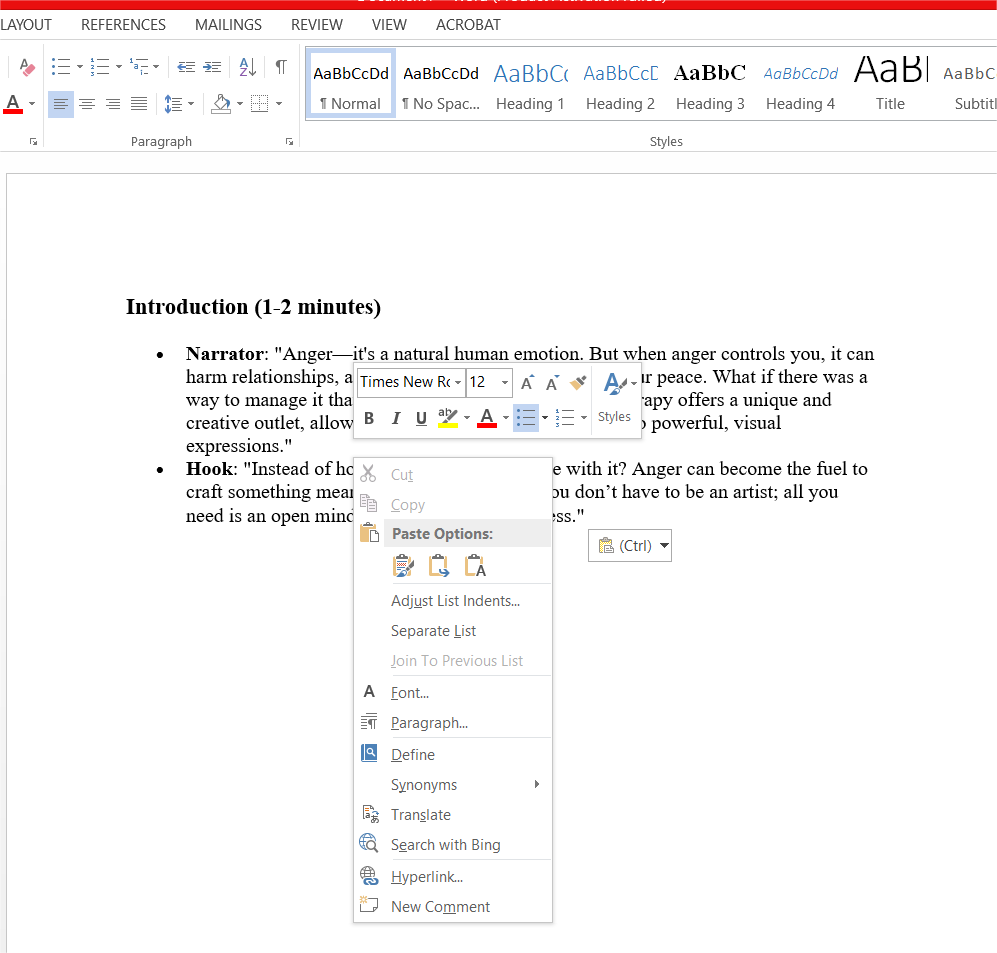
- Відформатуйте текст за потреби та збережіть його у бажаному форматі (TXT, DOCX, PDF)
- Або ж скористайтеся значком буфера обміну в кінці чату, щоб скопіювати весь текст за один раз.
- Використовуючи цей метод, будьте обережні з копіюванням загальних фраз ChatGPT, таких як «Ось ваша відповідь». Видаліть такі речення з остаточного контенту.
Хоча цей метод простий та ефективний, він стає виснажливим для тривалих розмов. Якщо вам потрібно експортувати кілька чатів, автоматизоване рішення заощадить ваш час і зусилля.
Спосіб 2: Використання вбудованої функції експорту ChatGPT
ChatGPT пропонує вбудовану функцію експорту, яка дозволяє користувачам завантажувати всю історію чатів у структурованому форматі. Експортер ChatGPT може зберігати кілька розмов одночасно, що дозволяє легко відстежувати минулі чати без клопоту з копіюванням вручну. Ось як це зробити:
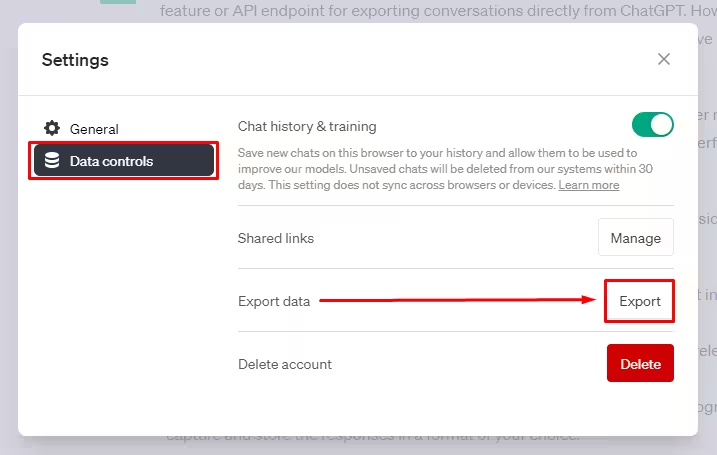
- Натисніть на «Користувач» у верхньому правому куті
- Виберіть «Налаштування» та перейдіть до розділу «Елементи керування даними» > «Експорт даних» > «Підтвердити експорт».
- На ваш обліковий запис, зареєстрований у ChatGPT, буде надіслано електронний лист із посиланням для завантаження (дійсне протягом 24 годин).
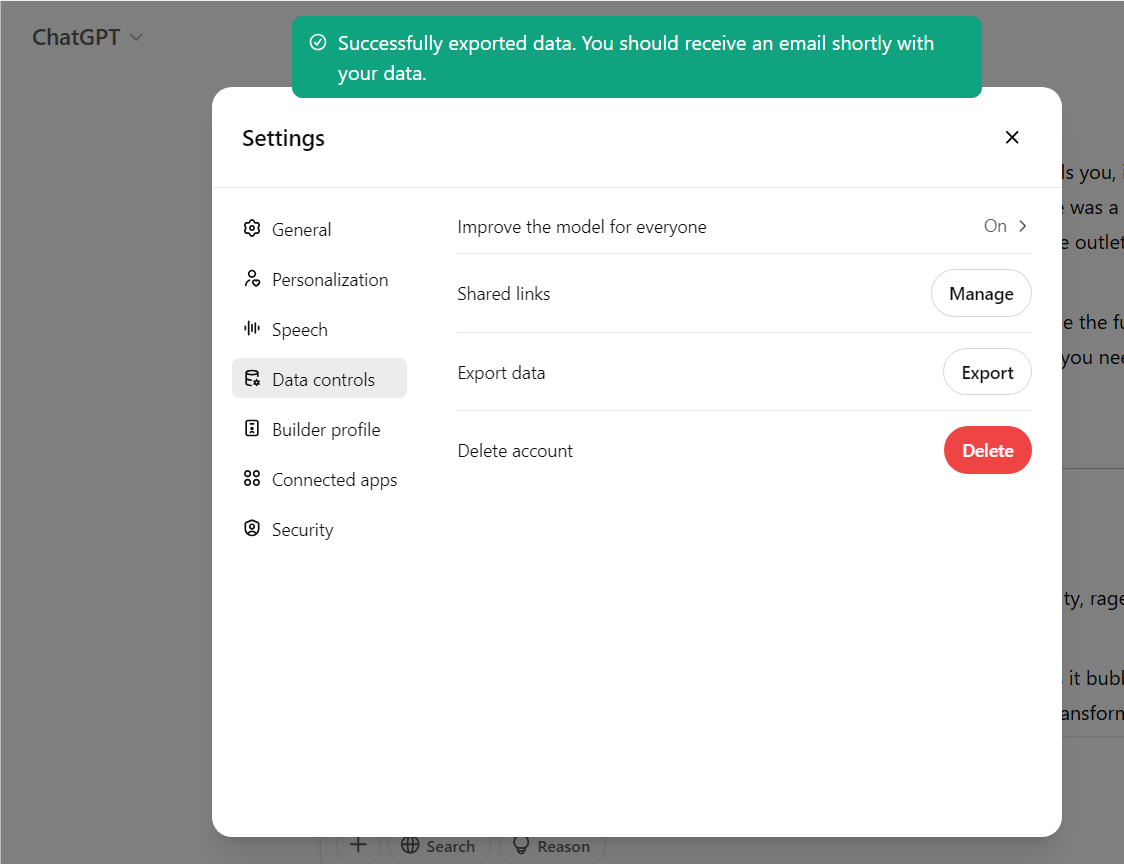
- Натисніть кнопку «Завантажити експорт даних» , щоб зберегти ZIP-файл, що містить ваші розмови, у форматі JSON.
Експортер ChatGPT ідеально підходить для резервного копіювання всіх ваших розмов. Однак експортовані дані надходять у форматі JSON, тому вам може знадобитися програма для перегляду JSON або інструмент конвертації, щоб зробити їх зручнішими для читання.
🧠 Цікавий факт: ChatGPT може адаптуватися до різних стилів письма, зокрема тих, що натхненні відомими авторами, такими як Дж. К. Роулінг, Вільям Шекспір, Стівен Кінг та багато інших. Досить круто, чи не так? Цікавий спосіб розкрити креативність у вашому контенті!
Спосіб 3: Створення PDF-файлу
Збереження розмов ChatGPT у форматі PDF зберігає форматування та структуру, що робить його чудовим варіантом для документування, легкого читання та безпроблемного обміну. Крім того, він виглядає трохи офіційніше , ніж звичайний текстовий файл!
- Завантажте потрібну розмову
- Клацніть правою кнопкою миші будь-де в чаті та виберіть «Друк» або натисніть Ctrl + P (Windows) / Command + P (Mac)
- У налаштуваннях друку виберіть « Зберегти як PDF» як місце призначення
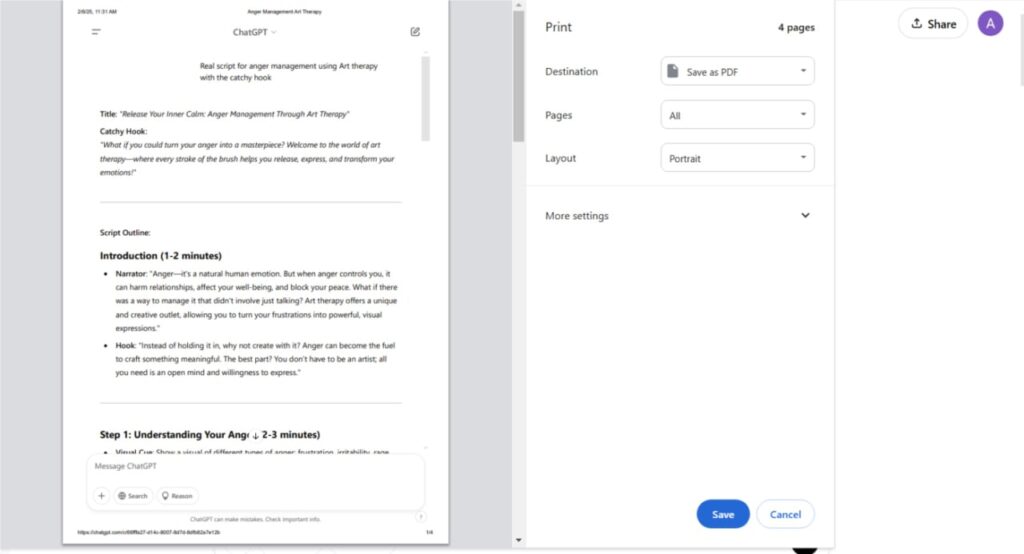
- Натисніть кнопку «Зберегти» та виберіть місце для збереження файлу. І вуаля! Ваш PDF-файл готовий з усією необхідною інформацією.
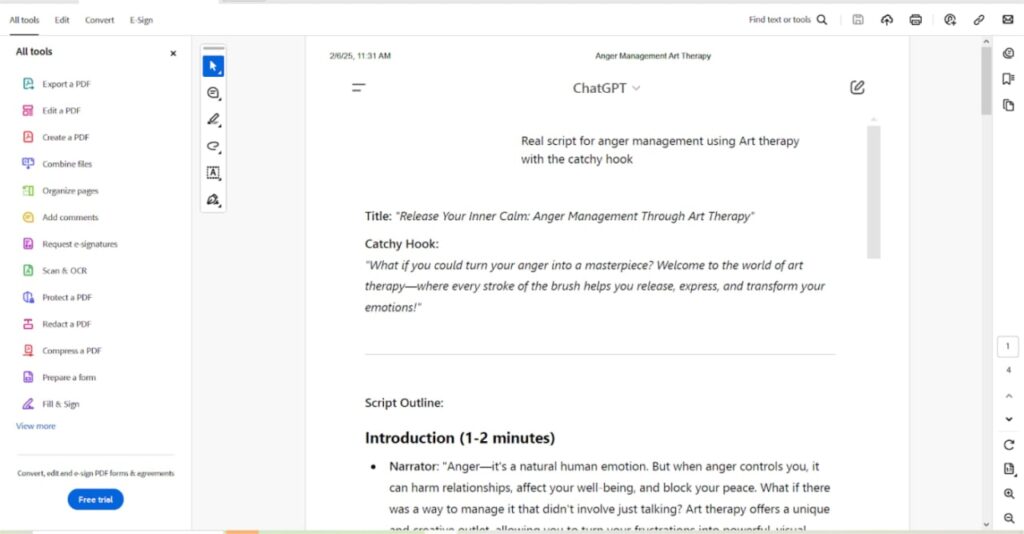
Збереження ваших чатів у форматі PDF-документів – це розумний спосіб зберігати важливі розмови та ділитися ними з вашою командою. Ви отримуєте чисте та доступне форматування – без безладу з копіюванням та вставкою.
Ви також можете скористатися розширенням Chrome «Експорт розмов ChatGPT» , щоб швидко зберігати свої чати у форматах PDF, PNG або Markdown. Встановіть розширення, відкрийте ChatGPT, виберіть розмову та виберіть потрібний формат.
Після збереження історія ваших розмов у ChatGPT безпечно зберігається, де ви можете переглядати минулі обговорення, відстежувати важливі висновки та визначати тенденції з часом. Більше не потрібно нескінченно гортати сторінки, щоб знайти ту саму чудову розмову!
👀 Чи знаєте ви? ChatGPT отримує понад 1 мільярд запитів щодня та 300 мільйонів користувачів щотижня .
Спосіб 4: Використання розширень Chrome (зручність та параметри форматування)
Низка популярних розширень для браузера Chrome була спеціально розроблена для зручного експорту розмов з ChatGPT. Вони часто пропонують більше можливостей, ніж стандартні вбудовані функції, особливо коли мова йде про форматування, гнучкість збереження та зручність доступу.
Експорт за допомогою розширень Chrome
У Chrome Web Store можна знайти розширення на кшталт «Export ChatGPT Conversation», «Save ChatGPT» або інші подібні утиліти. Після встановлення вони зазвичай додають кнопку експорту безпосередньо до інтерфейсу ChatGPT. Одним кліком можна:
- обрати формат експорту (PDF, PNG, Markdown, TXT тощо),
- зберегти розмову локально або в хмару,
- миттєво поділитися чатом з іншими.
Markdown часто обирають розробники або ті, хто працює з програмами для нотаток. PNG — зручний для збереження візуального вигляду, а PDF і TXT — універсальні формати для збереження та обміну.
Хоча такі розширення зручні та функціональні, варто пам’ятати про певні обмеження:
- це сторонні інструменти, тому завжди є ризик втрати сумісності після оновлень ChatGPT;
- деякі розширення можуть запитувати додаткові дозволи, що впливає на конфіденційність;
- без належного захисту можуть виникати ризики витоку конфіденційної інформації.
Як організовано керувати збереженими розмовами
Після експорту розмов важливо впорядкувати дані так, щоб до них було зручно повертатися у майбутньому. Ось кілька практичних порад:
1. Структурування та папки
Зберігайте чати у тематичних папках — наприклад, «Ідеї для проєкту», «Юридичні запити», «Маркетинг», «Навчання». Для хмарного зберігання добре підходять сервіси на кшталт Google Drive або OneDrive.
2. Логічне іменування файлів
Використовуйте чітку структуру назв файлів. Наприклад:
UX_Research_2025-06-02.pdfLegal_Response_Tax_Issue.txtAI_Ideas_Marketing_May.md
Це допоможе миттєво зрозуміти зміст без відкриття документа.
3. Додавання коротких підсумків
На початку документа розміщуйте кілька рядків із основними тезами або висновками. Це дозволить швидко орієнтуватися в довгих діалогах без потреби перечитувати все.
4. Резервне копіювання
Найважливіші розмови зберігайте у кількох місцях: на зовнішньому носії, у хмарі, за можливості — із захистом паролем або шифруванням. Це вбереже дані від втрати через технічні несправності або випадкове видалення.
5. Пошукові формати
Вибирайте формати, які легко індексуються та скануються пошуком: TXT, PDF з підтримкою тексту, Markdown. Це дозволяє швидко знаходити потрібну інформацію за ключовими словами.
6. Регулярне очищення
Переглядайте архів щомісяця або щокварталу, видаляйте зайве, залишаючи лише релевантні й актуальні чати. Це допоможе уникнути цифрового безладу та зберігати фокус на важливому.
Важливе застереження
Попри зручність і ефективність роботи з ChatGPT, варто пам’ятати, що ця технологія не є джерелом абсолютної істини. Іноді модель може вигадувати факти або надавати неточну інформацію. Тому:
- завжди перевіряйте критичні дані з достовірних джерел;
- використовуйте штучний інтелект як помічника, а не як остаточний авторитет;
- редагуйте тексти, доповнюючи їх людським досвідом і контекстом.
Такий підхід забезпечить безпечну, ефективну та обґрунтовану роботу з результатами генерації ChatGPT.вдиву інформацію (інші LLM мають подібні проблеми), тому не сприймайте його відповіді як абсолютну правду. Завжди перевіряйте факти та редагуйте з людським підходом!
📖 Читайте також: Одна проста зміна в ранковому розпорядку, що заощаджує годину щодня
Експортуйте та керуйте розмовами ChatGPT як професіонал за допомогою ClickUp
ChatGPT є ефективним інструментом для генерації ідей, пошуку відповідей на складні запитання та вирішення проблем. Проте після завершення розмови вся ця цінна інформація ризикує бути втраченою, якщо не подбати про її збереження заздалегідь.
За результатами досліджень, середньостатистична людина щодня витрачає до 2,5 годин на пошук втрачених даних. Це значний обсяг часу, який можна було б використати продуктивніше. Замість повторного звернення до тих самих запитів або спроб згадати раніше знайдені відповіді, доцільно впорядкувати все одразу.
Експорт розмов із ChatGPT — це не лише зручний спосіб зберегти важливу інформацію, але й ефективний інструмент для організації знань. Завдяки такому підходу зберігаються не лише окремі фрагменти, а й цілісна логіка міркувань, що дозволяє швидко повертатися до потрібних ідей, аналізувати минулі рішення та будувати нові на основі вже опрацьованого матеріалу.
Впорядковані й збережені чати можна використовувати для планування, ведення нотаток, підготовки проєктів або роботи з клієнтами. Це дозволяє тримати всю аналітику під рукою, уникати дублювання роботи й зосередитися на важливому.
Для тих, хто прагне глибше освоїти технології штучного інтелекту та інтегрувати їх у власне життя і бізнес, Академія CGPT пропонує широкий вибір навчальних програм і курсів. Вони допоможуть не лише опанувати інструменти, як-от ChatGPT, а й розкрити потенціал штучного інтелекту для максимального покращення продуктивності та розвитку.
Розпочніть свій шлях до продуктивності вже сьогодні разом з Академією CGPT!
Приєднуйтесь до навчальних програм від AcademyCGPT.
Щоб отримати докладні статті про штучний інтелект, відвідайте наш блог, який ми створюємо з любов’ю до технологій, людей та їхніх потреб.
02.06.2025 Владислав Зінов'єв


