Як використовувати ШІ в Canva
 Навчання ChatGPT
 Час читання: 15 хвилин
Сучасні технології змінюють творчий процес, дозволяючи миттєво реалізовувати найсміливіші ідеї. Штучний інтелект у дизайні можна порівняти з віртуальним помічником, який завжди готовий створити альтернативні варіанти, пришвидшити роботу та зробити її більш ефективною.
Дослідження показують, що 90% фахівців у сфері креативних індустрій вважають інструменти Generative AI корисними для економії часу та ресурсів. Вони не лише допомагають у створенні візуального контенту, а й надихають на нові ідеї, відкриваючи нові підходи до дизайну.
Одним із найпопулярніших інструментів для дизайнерів став Canva AI. Він дозволяє спростити робочий процес, особливо для тих, хто витрачає багато часу на розробку контенту. Завдяки йому можна швидко створювати кілька варіантів дописів для соціальних мереж, анімувати статичні зображення, автоматизувати рутинні завдання та експериментувати з візуальними стилями без значних зусиль.
У цій статті розглянуто, як саме можна використовувати ШІ в Canva для оптимізації роботи з графікою. Від базових функцій до складніших можливостей — усе, що допоможе зробити процес проектування більш динамічним, зручним і цікавим.
Що таке Canva AI?
Canva AI — це комплекс інструментів на основі штучного інтелекту, інтегрованих у платформу Canva, що спрощує та вдосконалює процес створення дизайну.
На відміну від багатьох інших інструментів автоматизації, які вимагають технічних знань, Canva AI робить дизайн доступним для кожного. Простий і зрозумілий інтерфейс дозволяє працювати з графікою без необхідності вивчати складне програмне забезпечення.
Завдяки інтерактивному підходу та зручній системі «перетягни й відпусти» користувачі можуть створювати якісні візуальні матеріали з мінімальними зусиллями.
В арсеналі понад десять інструментів ШІ: генератори зображень і відео, інструменти редагування та автоматизовані функції, що допомагають швидко втілювати творчі ідеї.
Цікаво знати: Canva була заснована Мелані Перкінс, коли їй було всього 19 років. Навчаючись на факультеті зв’язку та комерції, вона зіткнулася зі складністю традиційного програмного забезпечення для дизайну та вирішила створити більш доступну альтернативу. Так народилася платформа, яка сьогодні допомагає мільйонам людей реалізовувати свої творчі задуми.
Хто може використовувати Canva AI?
Canva AI підходить для дизайнерів будь-якого рівня. На відміну від Adobe Photoshop, який може бути складним для новачків, ця платформа пропонує інтуїтивно зрозумілий інтерфейс із корисними підказками, що спрощують процес роботи.
Для досвідчених користувачів Canva AI надає доступ до розширених інструментів, таких як Magic Morph і Magic Eraser, що дозволяють працювати над більш складними проектами та розширювати творчі можливості.
Більшість функцій Canva AI доступні навіть у безкоштовному тарифному плані. Однак для розширених можливостей передбачено преміум-доступ, який відкриває додаткові функції та збільшує ліміти використання. Наприклад, безкоштовні користувачі мають 50 використань інструментів Magic Write і Magic Media, тоді як преміум-версія дозволяє працювати без обмежень.
Навіть без переходу на платну підписку можна створювати професійні дизайни, використовуючи доступні інструменти. Це робить Canva AI універсальним рішенням для всіх, хто хоче швидко та легко втілювати свої творчі ідеї.
Застосування в різних галузях промисловості
Незалежно від рівня досвіду, Canva AI пропонує інструменти, що допомагають створювати професійні дизайни легко та швидко.
- Графічні дизайнери можуть заощаджувати час і генерувати ідеї завдяки підказкам штучного інтелекту, що сприяють творчому процесу та створенню перших концепцій.
- Менеджери соціальних медіа отримують можливість створювати привабливі публікації для Instagram, Facebook та інших платформ за лічені хвилини, зосереджуючись на трендах дизайну.
- Маркетологи можуть розробляти ефективні презентації, рекламні матеріали та кампанії для соціальних мереж, що привертають увагу аудиторії.
- Власники малого бізнесу мають змогу створювати професійні логотипи, маркетингові матеріали та візуальний стиль бренду без значних витрат.
- Викладачі можуть легко створювати інтерактивні презентації, плани уроків та навчальні матеріали, які роблять навчальний процес цікавішим.
- Студенти використовують Canva AI для підготовки проєктів, презентацій і плакатів для школи чи університету.
- Любителі експериментують із різними стилями дизайну, від мінімалізму до футуризму, без необхідності володіння професійними навичками.
Підсумовуючи, Canva AI робить процес дизайну доступним для всіх, допомагаючи перетворювати ідеї на візуально приголомшливі результати.
🧠 Цікавий факт: інструменти штучного інтелекту Canva використовувалися понад 10 мільярдів разів , демонструючи значне впровадження та довіру до цих функцій користувачами в усьому світі.
📖 Читайте також: 10 приголомшливих прикладів мистецтва, створеного ШІ
Як використовувати Canva AI: покроковий посібник
Усі інструменти Canva AI знаходяться в Magic Studio — просто увійдіть у Canva та перегляньте меню AI на лівій бічній панелі.
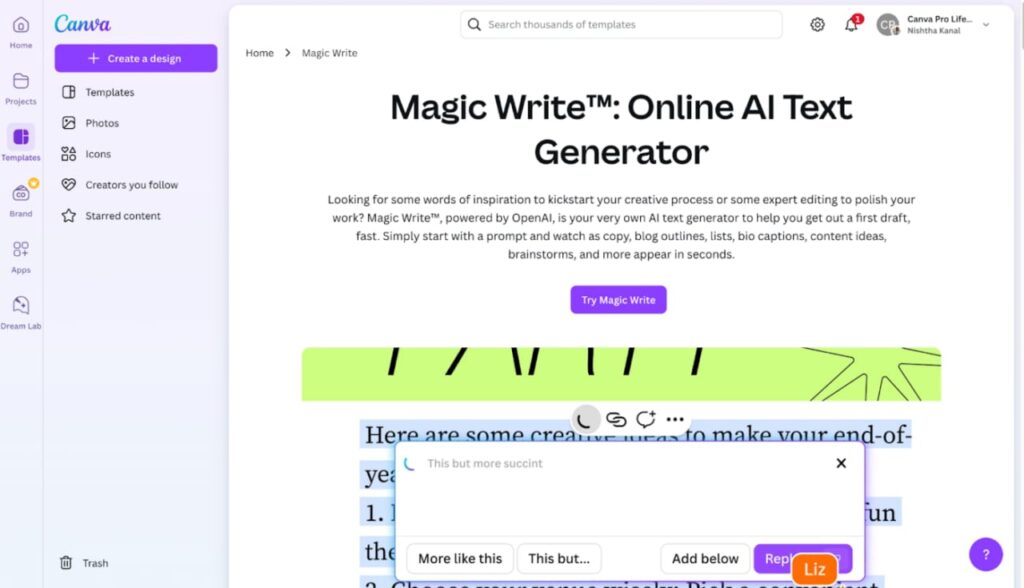
Після створення вмісту ви можете легко налаштувати результати, використовуючи функції перетягування та параметри редагування Canva, щоб створити дизайн відповідно до вашого бачення.
Посилання: Canva
Ось докладніший приклад того, як за допомогою Canva AI створювати дизайни за лічені хвилини:
1. Magic Media
Magic Media — це потужний інструмент Canva AI, який дозволяє створювати високоякісні зображення, графіку та відео на основі текстових підказок. Достатньо ввести опис, і система автоматично згенерує потрібний візуальний контент.
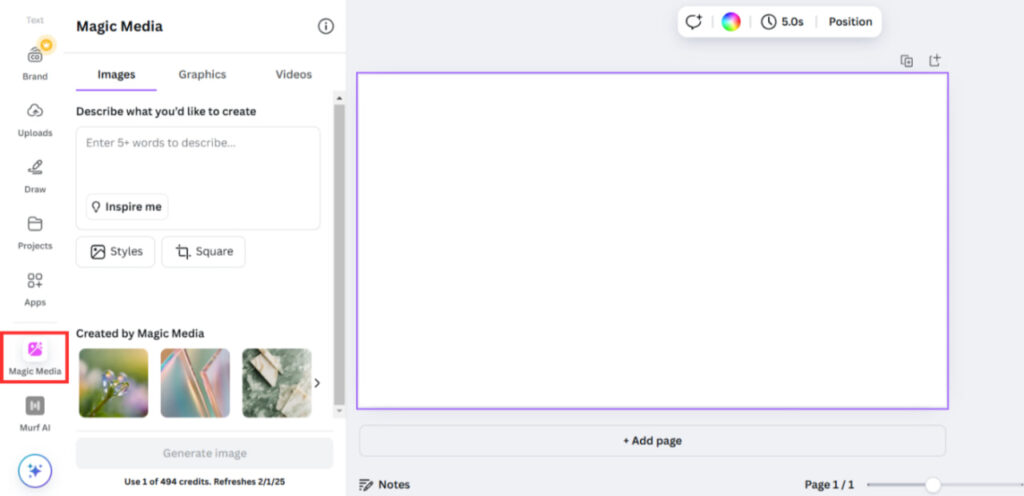
Щоб скористатися інструментом, потрібно відкрити новий дизайн і прокрутити бічну панель вниз, де розташовано Magic Media.
А тепер давайте творити!
Створюйте зображення за допомогою Magic Media
Щоб створити зображення, потрібно відкрити новий дизайн, прокрутити бічну панель униз і вибрати Magic Media. Далі слід ввести опис бажаного зображення та вибрати один із понад 15 стилів, таких як «Аніме» або «Кольоровий олівець».
Якщо складно вигадати ідею, Canva запропонує кілька варіантів для натхнення.
Для цього прикладу використано підказку, згенеровану штучним інтелектом, без доданих стилів: «Мінімалістичний будинок з деревами».
Ось отримані результати.
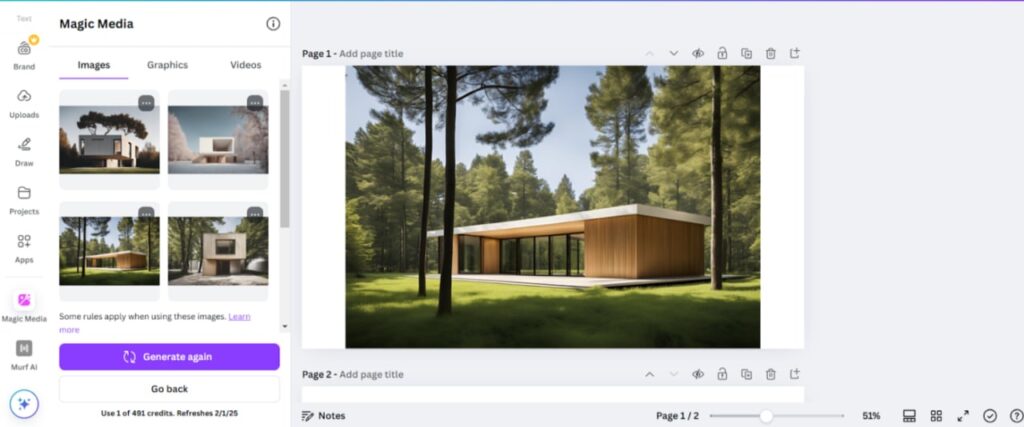
Оскільки початкова підказка була загальною, створене зображення вийшло досить простим.
Щоб отримати більш деталізований результат, варто уточнити запит. Наприклад, після зміни підказки на «Реалістичний мінімалістичний будинок для однієї родини з деревами та невеликим ставком на тлі заходу сонця», Canva AI зможе створити більш точне та атмосферне зображення.
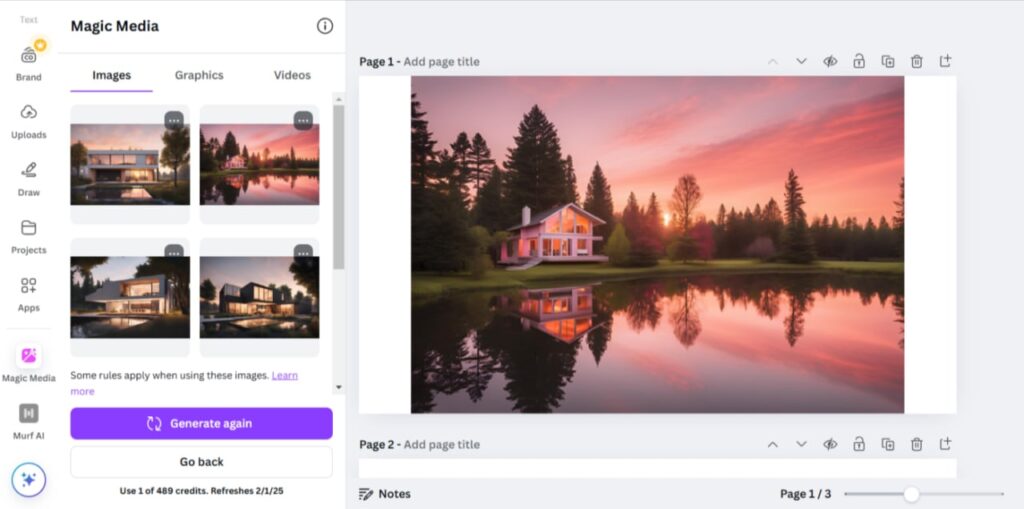
Ви отримаєте кращі результати, додавши більше деталей. Виберіть свій стиль, уточніть підказку та регенеруйте, поки вона не виглядатиме правильно.
Створюйте графіку за допомогою Magic Media
Хочете отримати векторну графіку без необхідності завантажувати стокові зображення? Magic Media зробить це за вас за лічені секунди!
Наприклад, ми використали підказку «Кіт на скутері» для створення графіки.
Навіть з такою простою підказкою результати вражають. Переконайтеся самі!
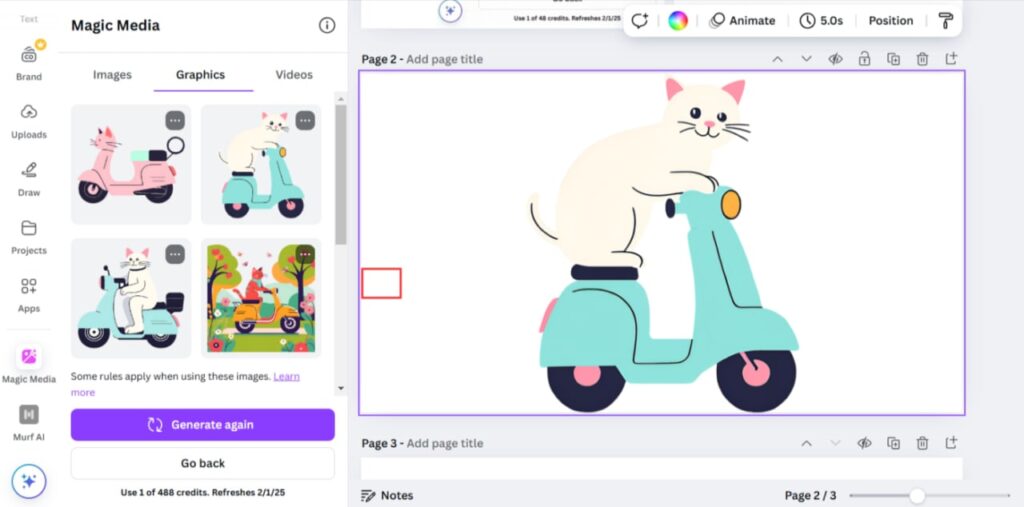
Інструмент створює чотири різні версії підказки, і вони досить хороші. Уявіть, що ви можете створити за допомогою детальної підказки.
Створіть відео за допомогою Magic Media
Знову ж таки, для отримання більш точних результатів важливо надати детальну підказку з чітким описом того, що ви шукаєте.
Для цього прикладу ми використали підказку: «Крихітний астронавт досліджує кольорову чужу планету з рослинами, що світяться. Космонавт рухається вперед».
Ось що створив відеогенератор ШІ менш ніж за хвилину.
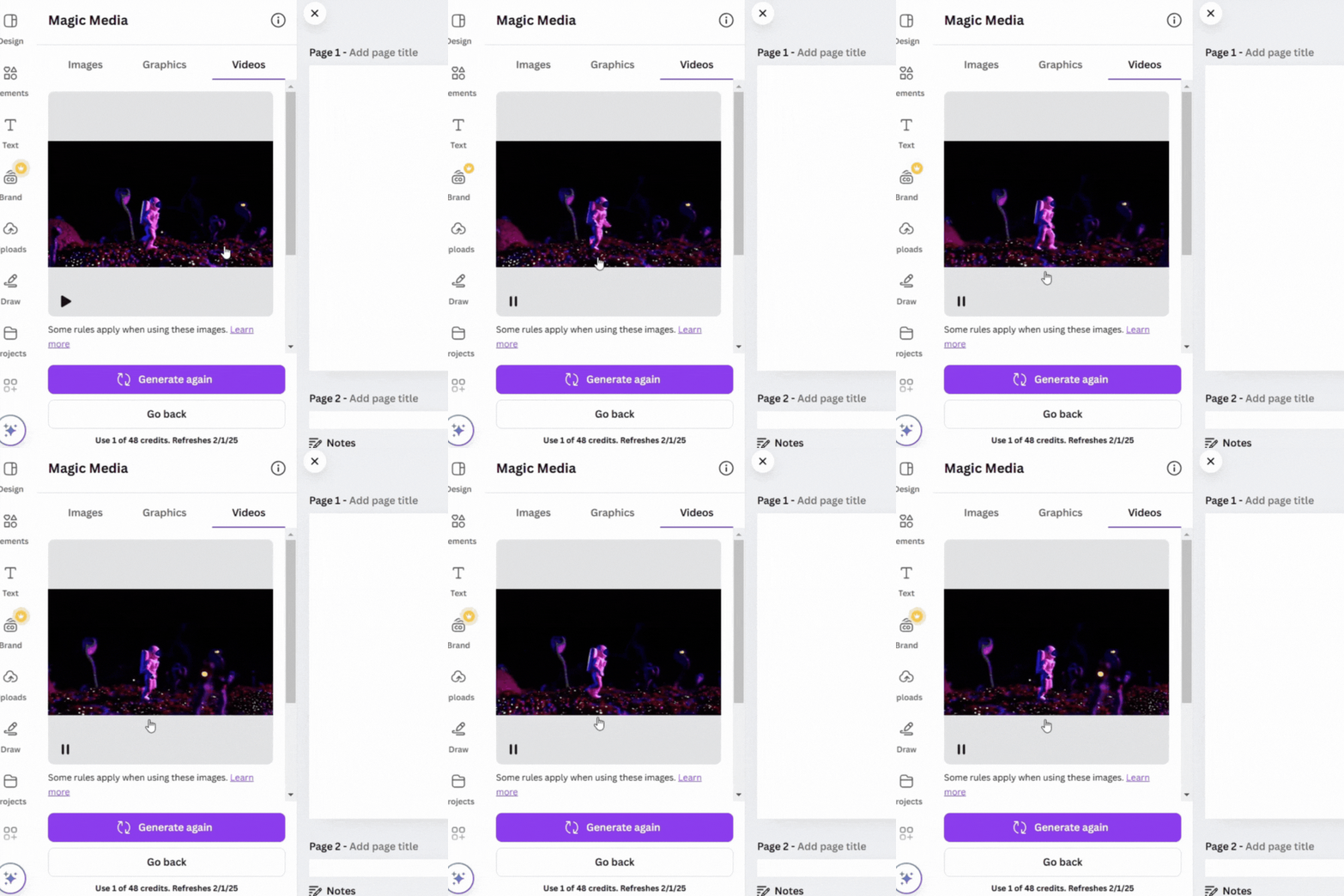
Цей інструмент дозволяє заощадити години, створюючи відео, надаючи вам міцну основу всього за лічені хвилини. Потім можна додавати аудіо, ефекти та інші елементи, щоб налаштувати своє відео за власним смаком.
💡 Порада: не забувайте вказувати рух у своїх підказках! У наведеному прикладі фраза «астронавт рухається вперед» була ключовою для ШІ, щоб зрозуміти бажаний рух. Використовуйте такі вирази, як «крутіння» чи «підстрибування», щоб точно вказати, як ви хочете, щоб об’єкти рухались.
2. Dream Lab
Dream Lab — це вдосконалений генеративний інструмент ШІ, що використовує модель Phoenix від Leonardo.ai для перетворення текстових описів на динамічні зображення.
Цей інструмент забезпечує високу якість відтворення та ідеально підходить для професіоналів, які створюють складні багатосюжетні зображення або фотореалістичні портрети.
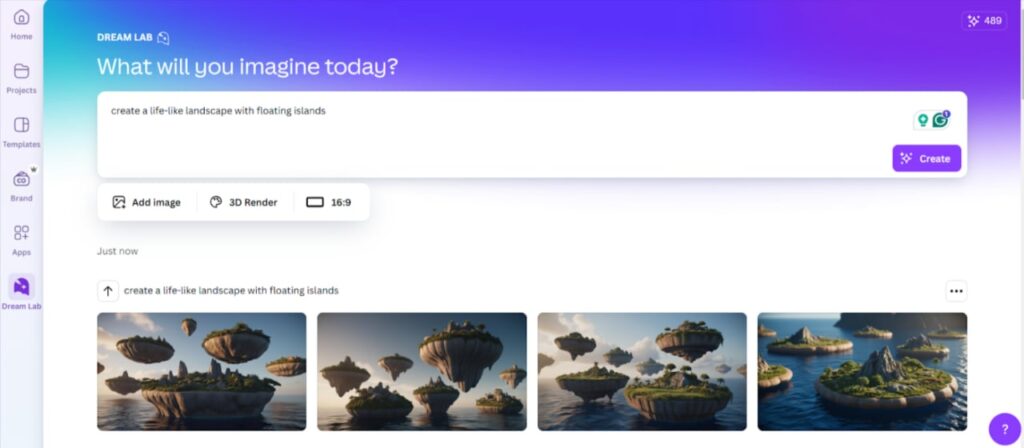
Для цього прикладу ми використали різні варіації підказки: «Створіть сюрреалістичний пейзаж із плаваючими островами».
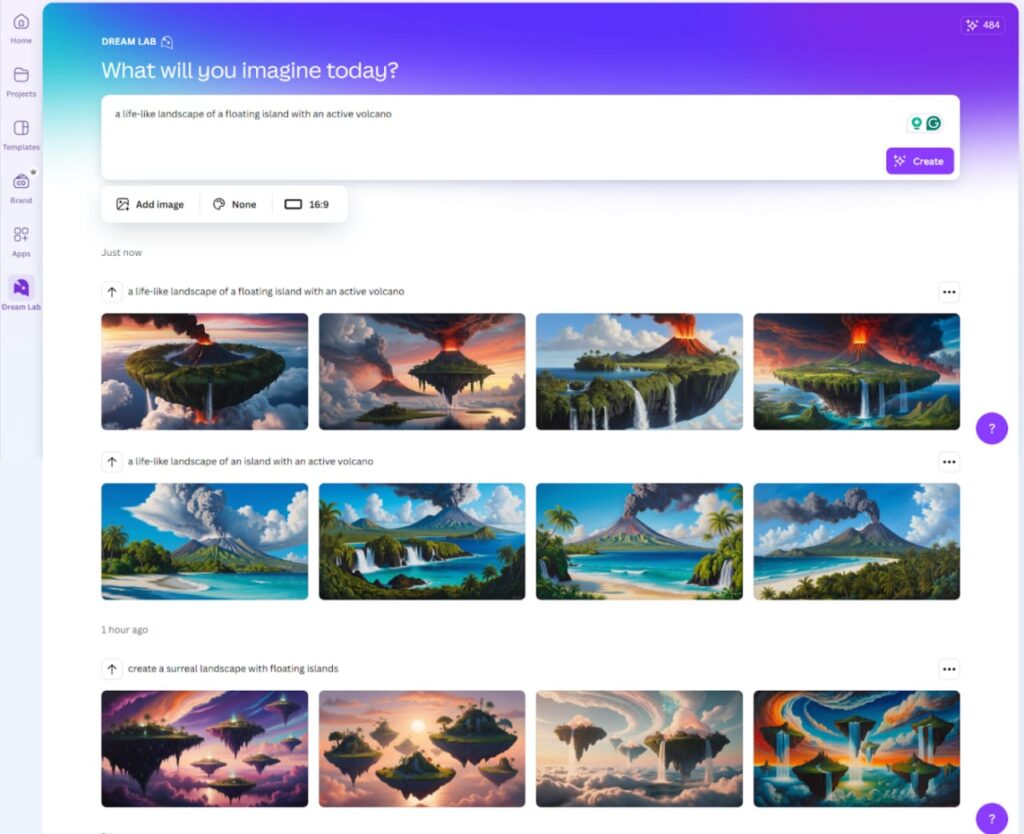
Помітили, що кожна маленька зміна в підказці створює інше зображення? Обов’язково поекспериментуйте з декількома речами, перш ніж вибрати улюблений образ.
Dream Lab також забезпечує більше налаштувань, пропонуючи понад 15 різних стилів, дозволяючи додавати контрольні зображення та вибирати з шести макетів зображень для підвищення точності дизайну.
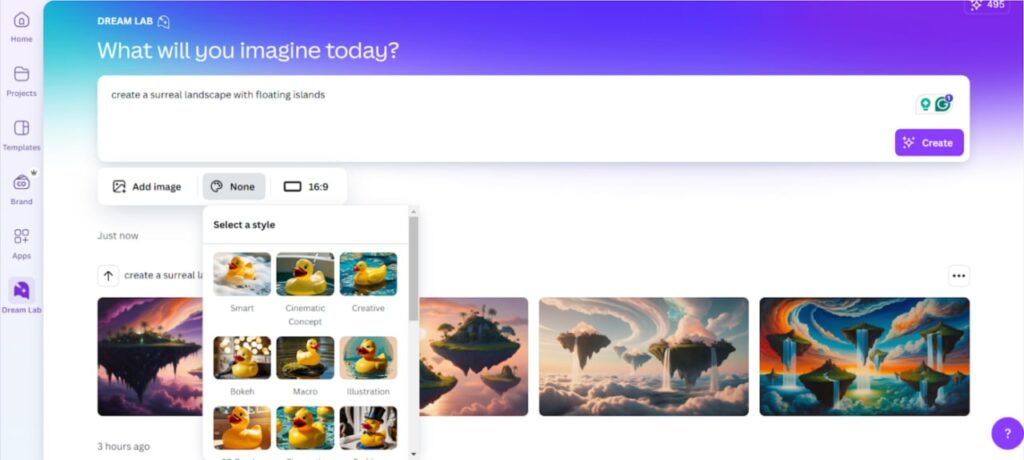
Ось приклад тривимірного зображення.
3. Magic Edit
Magic Edit — це потужний редактор фотографій, який дозволяє додавати, видаляти та редагувати елементи зображень, а також коригувати кольори.
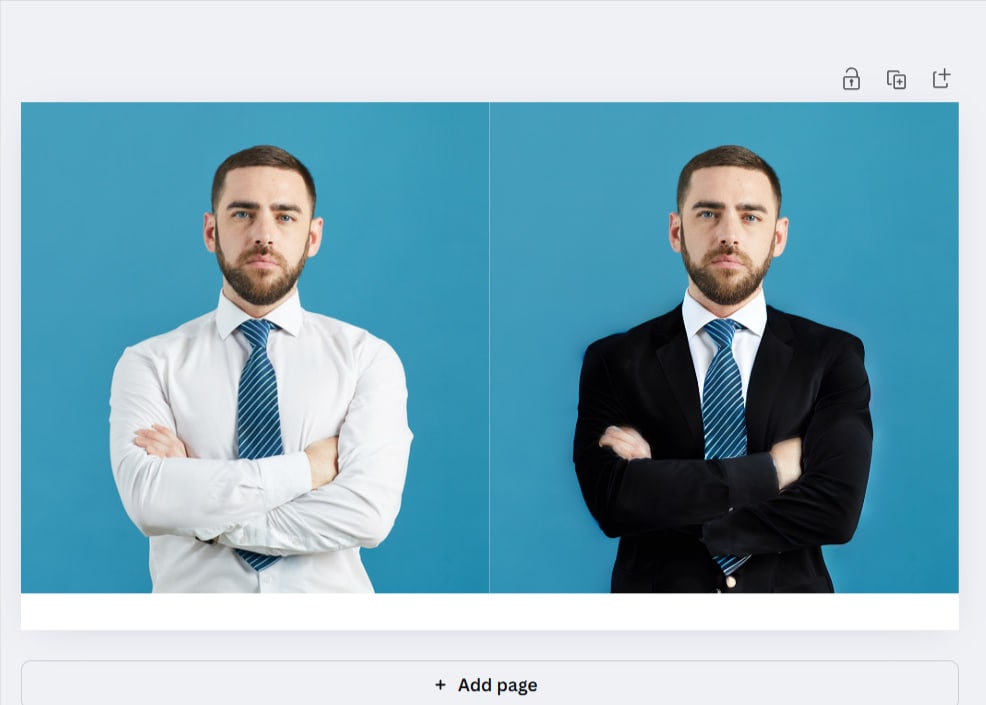
Хочете побачити, як ефективно працює цей інструмент? Наприклад, якщо ви хочете додати піджак до фотографії, ось як це зробити:
- Натисніть «Редагувати» на своєму зображенні та перейдіть до інструменту Magic Edit у Magic Studio.
- Використовуйте інструмент пензля для точного виділення, особливо в складних ділянках, таких як сорочка, щоб додати новий елемент.
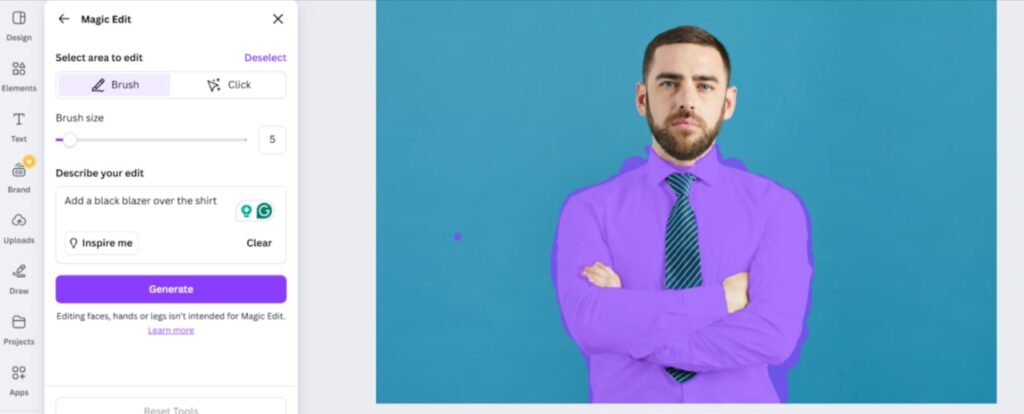
- Зверніть увагу на межі виділення, щоб мінімізувати небажане редагування інших частин зображення
- Відрегулюйте розмір пензля для точності.
- Скористайтеся короткою підказкою, як-от «Додайте чорний піджак поверх сорочки». Ось результати:
4. Magic Design
Якщо ви користуєтеся Canva, напевно вже використовували Magic Design! Давайте нагадаємо, як він працює.
Цей інструмент на бічній панелі пропонує вам шаблони, повні ідей. Просто опишіть свої вимоги, і ви отримаєте доступ до сотень готових шаблонів від AI, готових до використання.
Додатково можна додавати фільтри, щоб налаштувати кольори та мови.
Ось результат підказки «Ескіз ігрового YouTube».
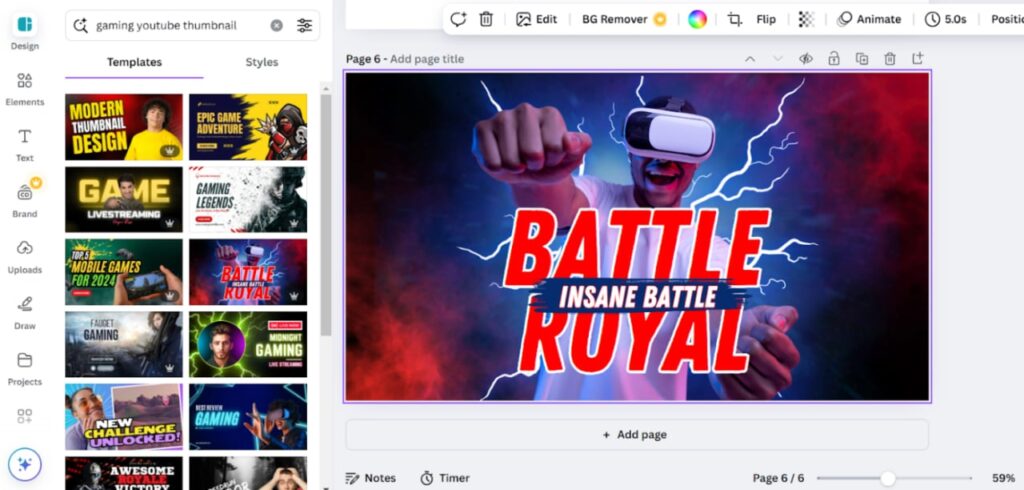
За допомогою Magic Design ви можете створювати все, починаючи від публікацій у соціальних мережах і закінчуючи презентаціями, і мати повний контроль над налаштуванням кожної деталі.
5. Magic Expand
Хочете, щоб дерево не було зрізане на тому чудовому фото з пляжу? Це легко виправити за допомогою Magic Expand.
- Виберіть потрібне зображення, перейдіть до Редагувати та знайдіть інструмент Magic Expand у Magic Studio.
- Виберіть розмір зображення та натисніть «Розгорнути».
Ось як це буде виглядати після використання інструменту.
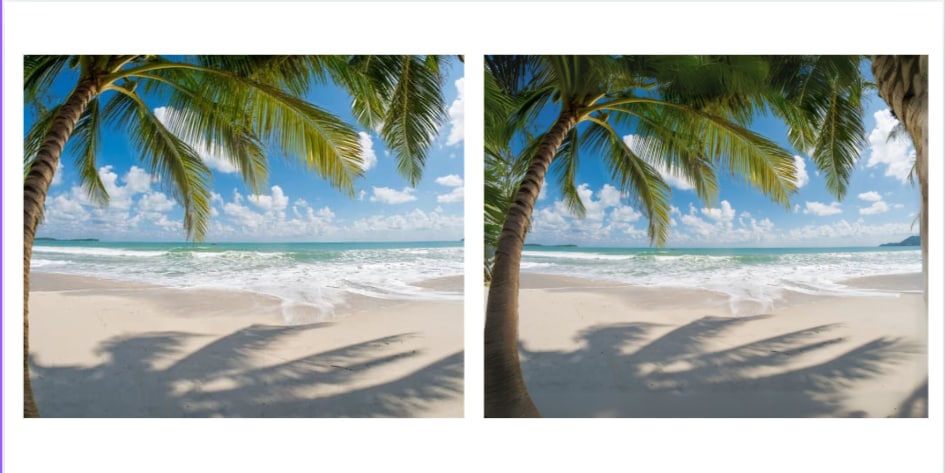
Однак інструмент може генерувати неточні результати, якщо зображення складне та містить значні елементи, які потрібно розширити.
6. Magic Eraser
Видаляти непотрібні об’єкти або людей зі своїх майже ідеальних фотографій можна за лічені секунди.
- Натисніть «Редагувати», виберіть «Magic Eraser».
- Виділіть об’єкт, який потрібно видалити, і натисніть «Стерти».
Ось і все — ваше зображення виглядатиме як новеньке! Ось короткий огляд процесу.
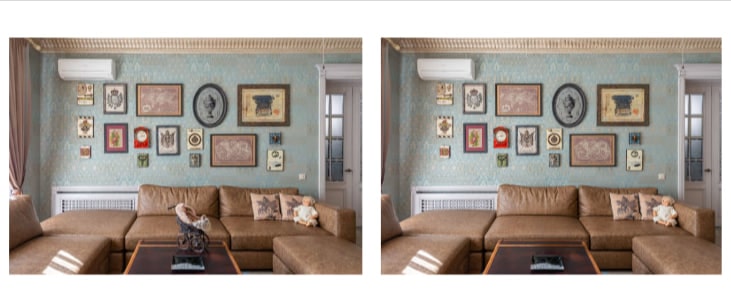
Якщо ви вважаєте, що зображення можна вдосконалити, відрегулюйте розмір пензля, виберіть його та знову зітріть.
7. Magic Grab
Хочете створити ідеальне зображення вашої моделі та додати його на новий фон? Це можна зробити за допомогою Magic Grab.
- Виберіть зображення, з якого хочете захопити об’єкт.
- Клацніть «Редагувати», а потім виберіть Magic Grab.
І все готово — ви отримаєте чистий об’єкт, готовий для додавання на новий фон!
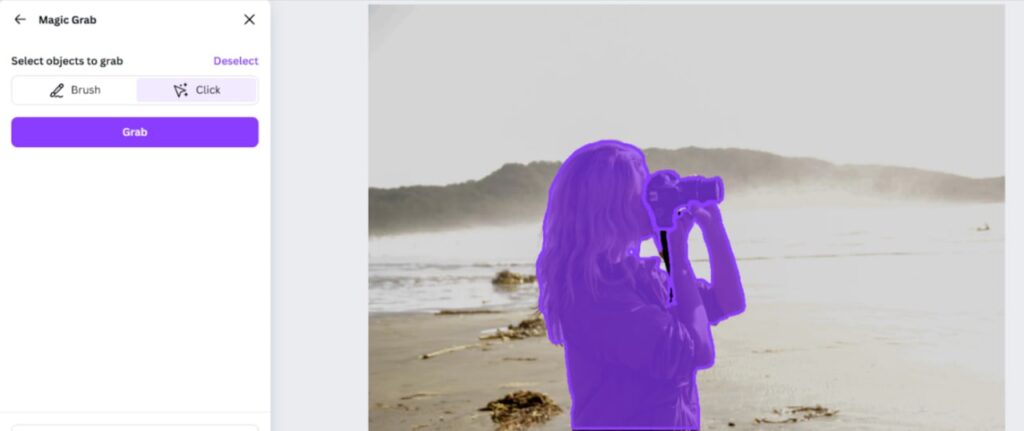
Виберіть об’єкт інструментом «Пензель» або «Клац» і виберіть «Захопити». Ви також можете вибрати кілька об’єктів за допомогою інструмента «Клац». Натисніть Граб і спостерігайте за магією!
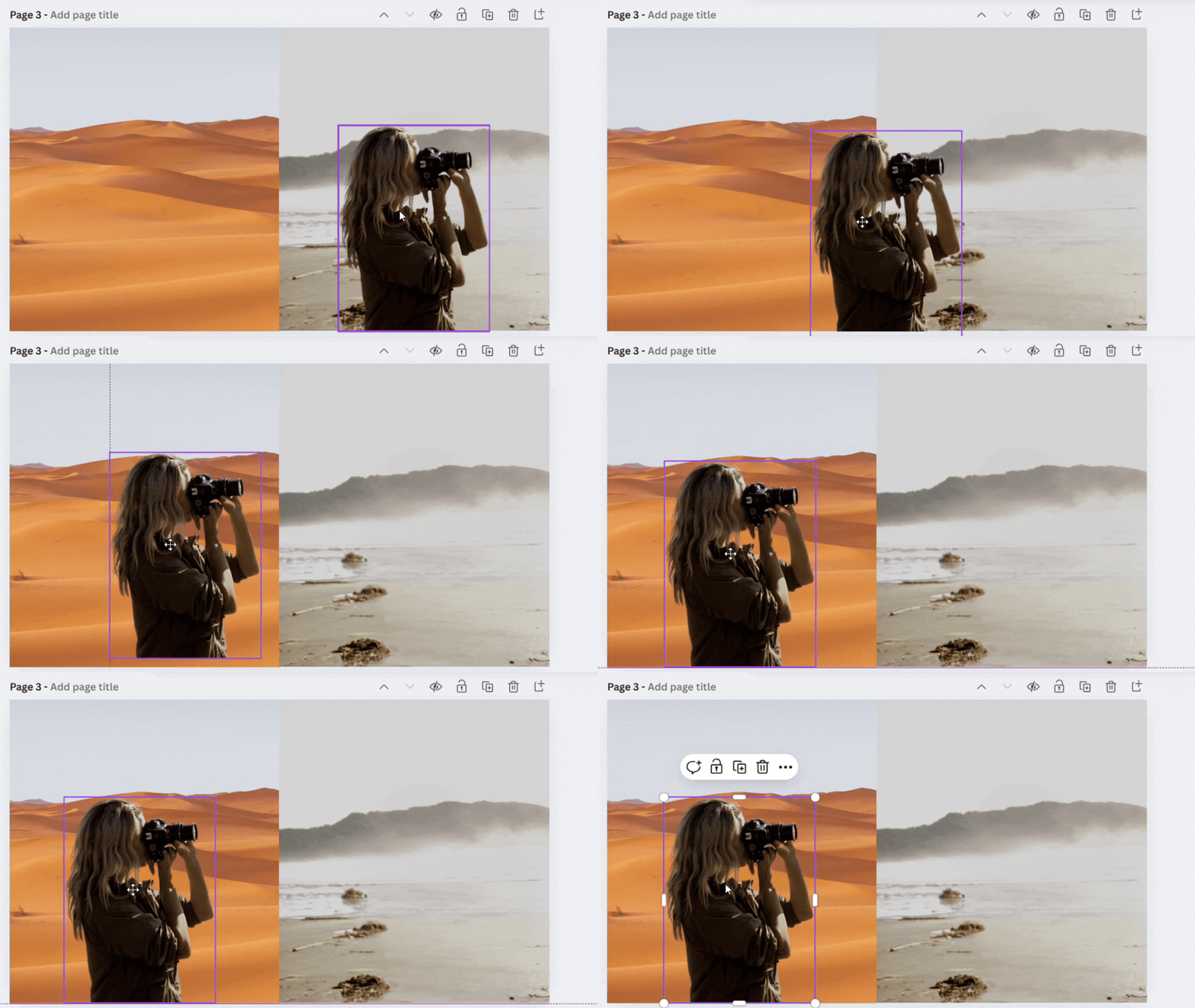
8. Видалення фону
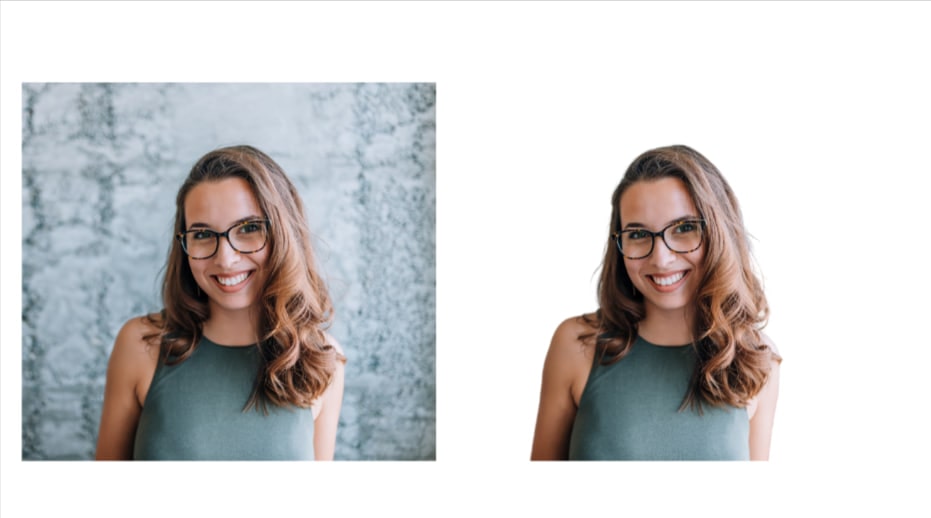
Якщо ви графічний дизайнер, видалення фону — це звичайне завдання. Програма Canva для видалення фону за допомогою штучного інтелекту справляється з цим за лічені секунди, без необхідності перемикатися між програмами.
Щоб скористатися інструментом, просто:
- Знайдіть його на панелі інструментів або
- Перейдіть до Media Studio та натисніть BG Remover.
І все — фон буде автоматично видалений!
9. Magic Animate
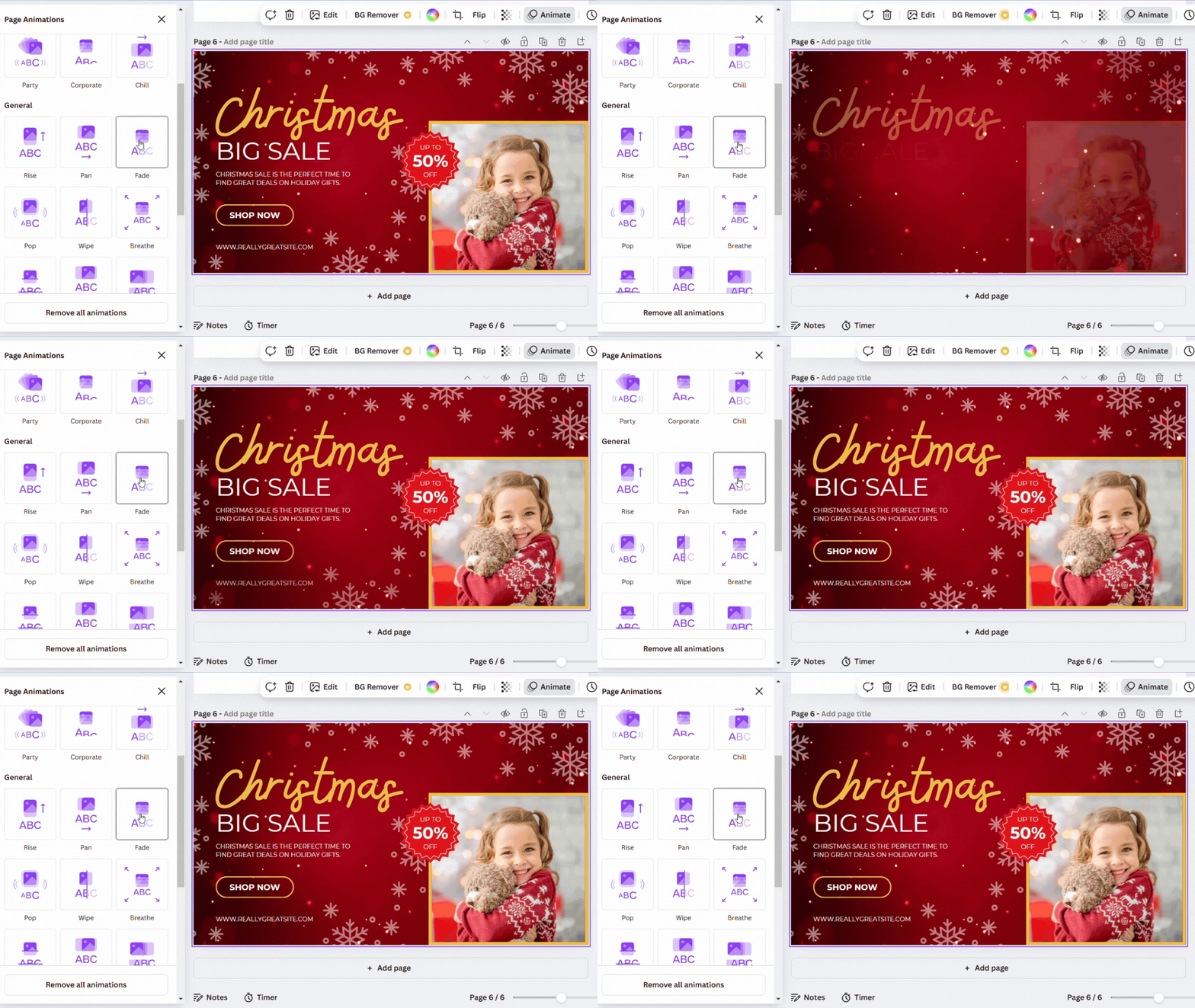
Використовуйте Magic Animate на панелі інструментів, щоб анімувати будь-який текст або елемент у вашому дизайні. Завдяки понад 20 стилям анімації та можливості регулювання часу, цей інструмент ідеально підходить для швидких і ефективних оновлень.
Canva пропонує більше можливостей анімації, ніж Microsoft PowerPoint, що особливо корисно для створення контенту для соціальних мереж, маркетингових зображень та слайдів презентацій.
10. Magic Morph
Інструмент Magic Morph дозволяє додавати цікаві елементи та ефекти до своїх дизайнів і форм. Для трансформації виберіть будь-який елемент або текст, який ви хочете змінити, та скористайтеся функцією Чарівної трансформації в розділі Програми.
Давайте проведемо коротку демонстрацію з текстовою підказкою: «З Днем народження».
Цей інструмент пропонує вибір з існуючих параметрів трансформації або можливість запросити певний ефект для більш специфічних результатів.
Ми спробували обидва варіанти! Підказка була «Блискуча темно-рожева повітряна куля з м’якими краями», а вибраний параметр — «Повітряні кулі». Ось результат:
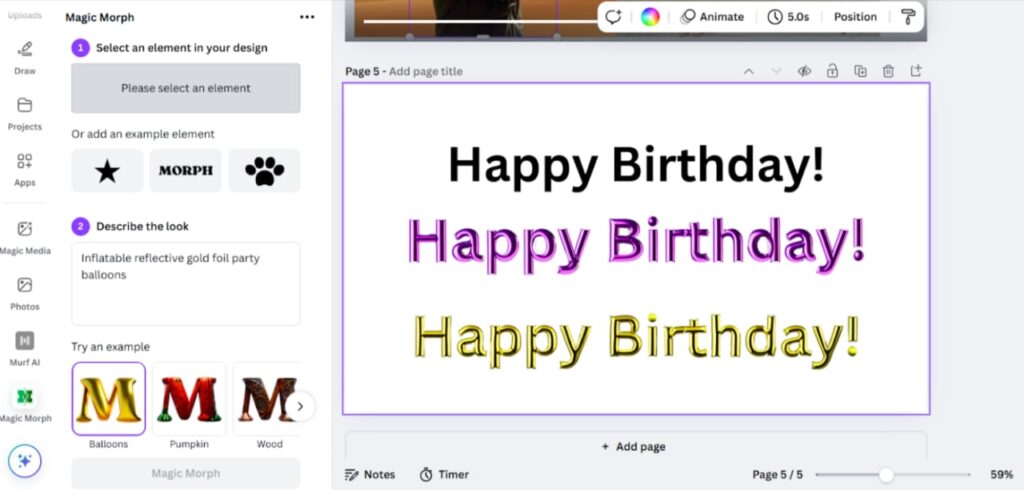
Хоча цей інструмент є ефективним у цьому випадку, він іноді створює неточні проекти.
11. Magic Write
Не хочете переключатися між ChatGPT і Canva? З Magic Write у Canva ви можете легко перейти від ідеї до написання публікацій у блозі, і все це зробить ШІ за вас.
Ось як почати: перейдіть до інструменту Magic Write на головній сторінці та натисніть «Спробувати Magic Write». Ви також можете використовувати його безпосередньо під час роботи над проектом. Для цього просто клацніть на текстове поле, яке потрібно редагувати за допомогою ШІ, натисніть Magic Write і почніть редагування.
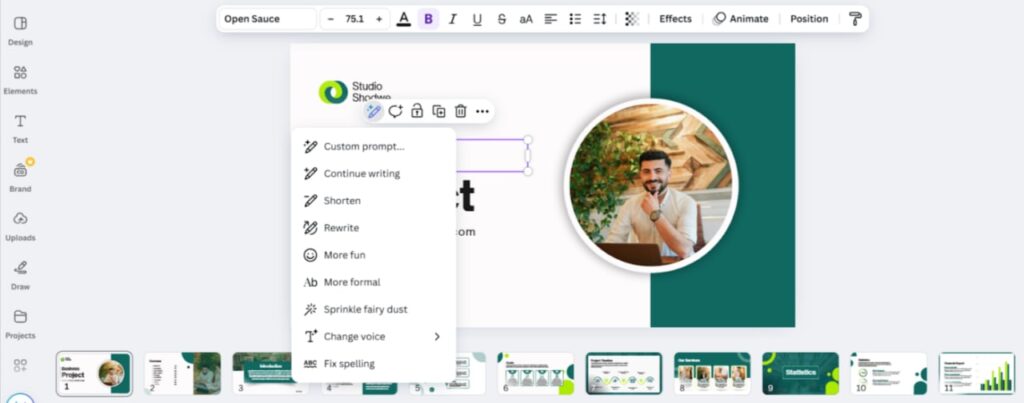
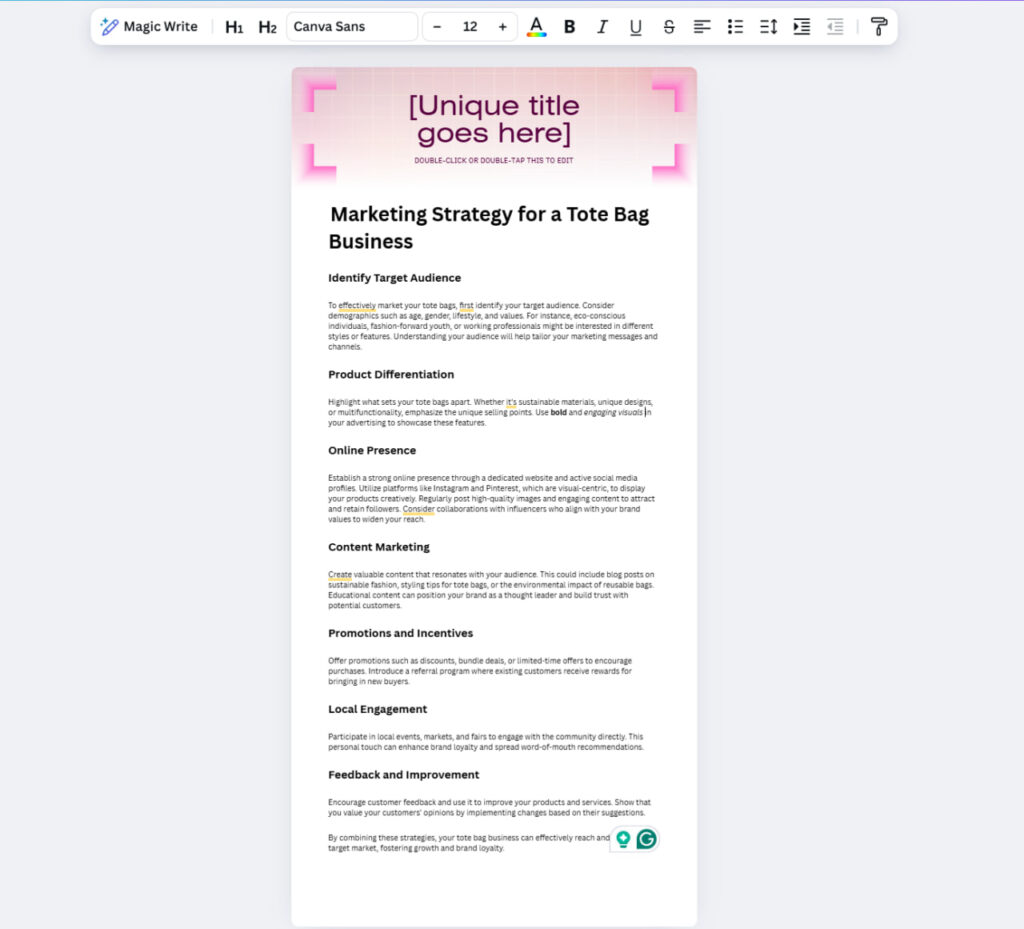
Наприклад, ми використали підказку «Маркетингова стратегія для бізнесу сумок у 300 словах» у новому документі. Ось результат:
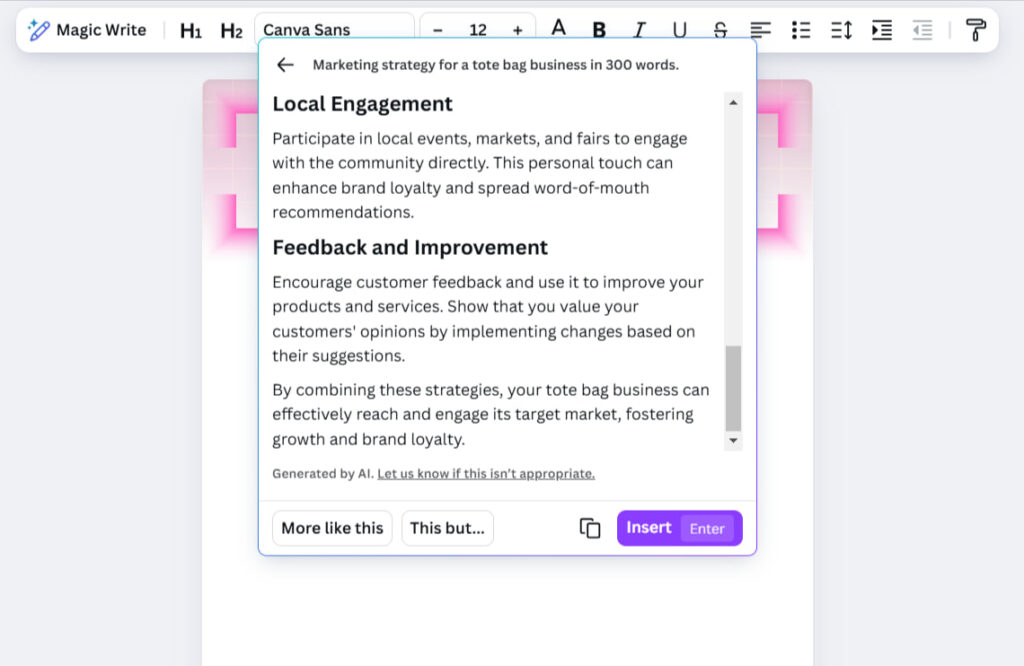
Навіть з короткою підказкою ШІ забезпечує надійні результати. Ви можете переглянути більше, натиснувши «Більше подібного» або налаштувавши «Це, але…»
Задовольнившись, натисніть «Вставити», і текст буде вставлено в документ або текстове поле ідеально вирівняно.
12. Magic Switch
Ви чи ваша команда витрачаєте багато часу на адаптацію вмісту для різних платформ? З інструментом Magic Switch ви можете зробити це за лічені хвилини.
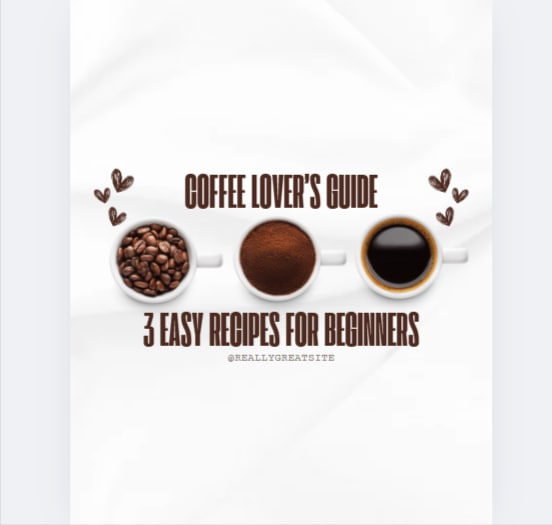
Просто виберіть дизайн, який потрібно змінити, і перейдіть до пункту «Змінити розмір» в верхній лівій частині робочої області Canva. Оберіть тип публікації, і натискайте перемикати — все, що вам потрібно, буде готово!
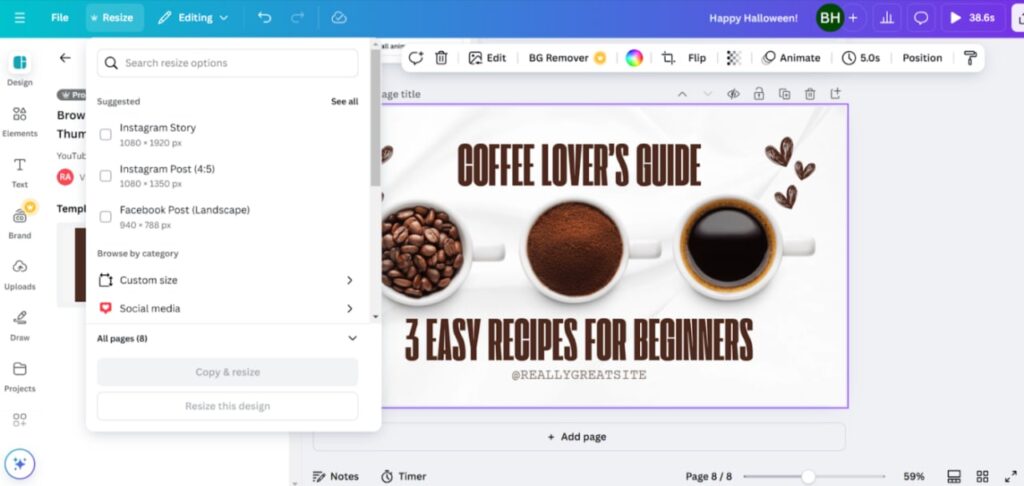
Давайте перетворимо мініатюру YouTube для відео з рецептом коричневої кави на публікацію в Instagram.
💡 Порада: експериментуйте з якомога більшою кількістю комбінацій ключових слів і функцій, щоб побачити, яких унікальних результатів ви можете досягти за допомогою ШІ.
Обмеження Canva AI
Хоча Canva AI є потужним інструментом для вдосконалення творчих проектів, він має кілька обмежень:
Експортні обмеження
Безкоштовні користувачі Canva AI стикаються з обмеженнями щодо типів файлів та якості під час експорту дизайнів. Наприклад, завантаження у високій роздільній здатності та спеціальні формати, такі як прозорі PNG, доступні лише для користувачів Pro.
Загальні виходи
Контент, створений штучним інтелектом, найкраще працює при використанні детальних підказок та персоналізації під ваш бренд. Чим точніше ваш запит, тим кращий результат.
Добовий ліміт використання
Є обмеження на використання таких функцій, як Magic Write чи Magic Media. Це може стати перешкодою під час роботи над великими проектами, коли потрібно генерувати багато контенту або кілька варіантів зображень за один день.
Обмеження налаштувань
Хоча Canva є ідеальним інструментом для генерації зображень, іноді налаштування можуть здаватися обмеженими. Інші альтернативи можуть мати більше можливостей для редагування, зокрема при зміні розміру зображень.
📖 Читайте також: 27 ідей для генерації зображень ШІ, які варто спробувати
Перетворіть пікселі на продуктивну досконалість за допомогою Canva AI
За допомогою Canva AI ви можете перетворювати свої ідеї на приголомшливі візуальні ефекти, зберігаючи фокус на головному — вашому творчому баченні. Цей інструмент дозволяє легко реалізувати найсміливіші ідеї та створювати контент, який захоплює.
Щоб ще більше оптимізувати ваш робочий процес, приєднуйтесь до наших щотижневих воркшопів в AcademyCGPT! Тут ви навчитеся використовувати нейромережі для досягнення максимальних результатів у роботі з дизайном, а також отримаєте практичні знання про автоматизацію процесів і продуктивність у реальних умовах. Розвивайтесь разом з нами і виводьте свої проекти на новий рівень!
На воркшопах AcademyCGPT ви легко зможете освоїти всі ці навички!Воркшопи проходять кожної суботи та тривають одну-дві години, під час яких ми детально розглядаємо окремі нейромережі.
З річною підпискою, Ви отримуєте доступ до особистого кабінету з усіма записами, можливості ділитися досвідом із однодумцями та отримувати допомогу!
Посилання для детальної інформації та реєстрації на воркшоп: Воркшопи AcademyCGPT
Щоб отримати докладні статті про штучний інтелект, відвідайте наш блог, який ми створюємо з любов’ю до технологій, людей та їхніх потреб.
12.03.2025 Владислав Зінов'єв